
Was die Funktion macht
Die Funktion „Zur Unternehmensseite einladen“ lädt automatisch LinkedIn-Profile ein, deiner Unternehmensseite zu folgen. Statt jeden Kontakt manuell anzuklicken, legst du einmal fest, von welcher Seite eingeladen wird und wie viele Einladungen pro Tag rausgehen dürfen – den Rest übernimmt CompLeadly.
Wichtig vorab: Du musst kein Admin der Unternehmensseite sein. Ein öffentlicher Link zur Unternehmensseite reicht aus.
Schritt 1: Funktion zu einem Workflow hinzufügen
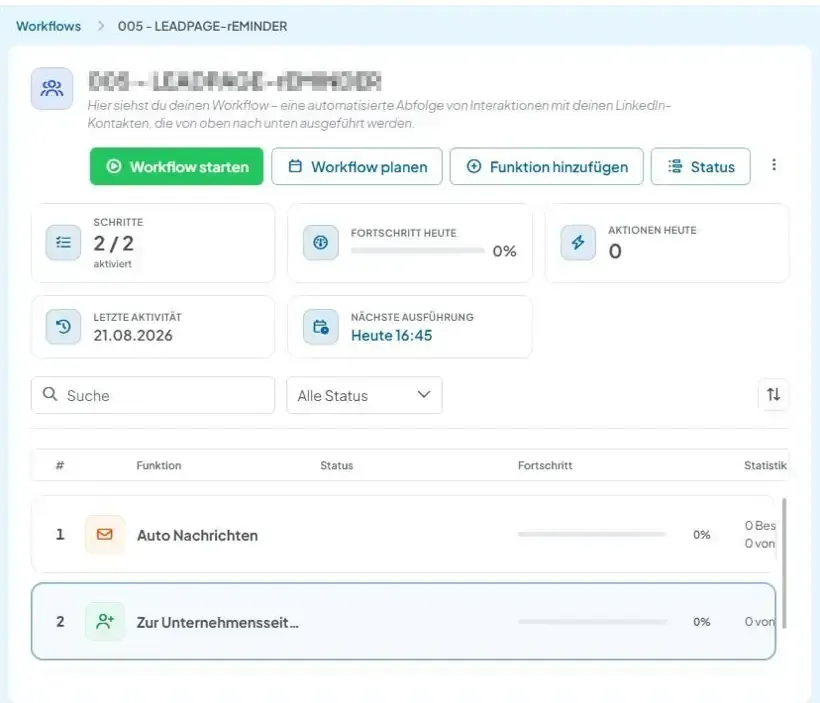
Öffne links im Menü Workflows und klicke den Workflow an, in dem die Funktion laufen soll. Ein Workflow ist die automatisierte Abfolge von Aktionen, die von oben nach unten abgearbeitet wird.
Klicke oben auf Funktion hinzufügen.
Schritt 2: Funktion auswählen
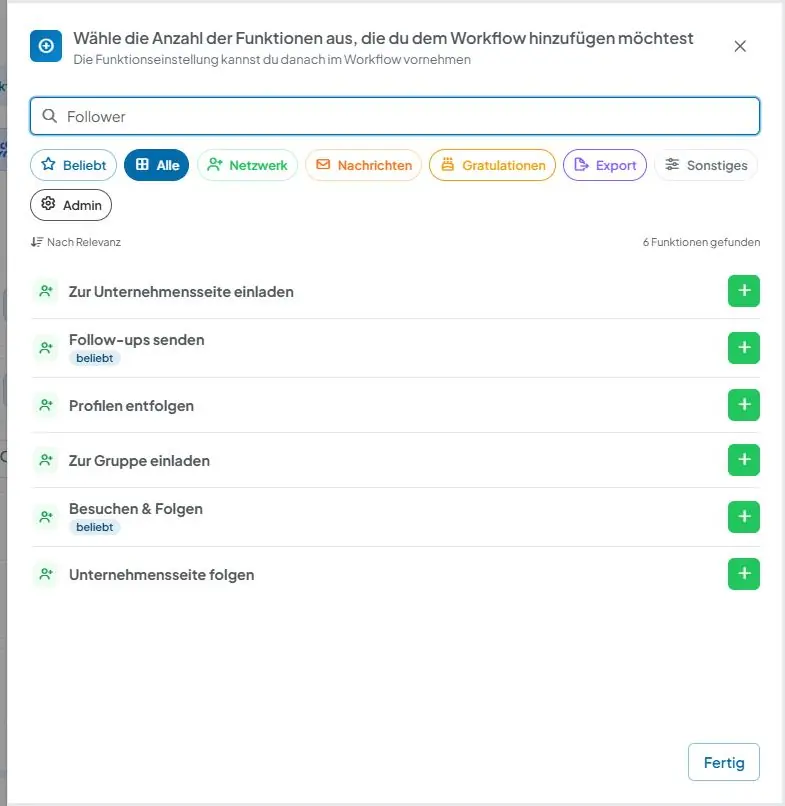
Es öffnet sich die Funktionsauswahl. Tippe oben ins Suchfeld z. B. „Follower“ oder „Unternehmensseite“ und wähle Zur Unternehmensseite einladen über das grüne +. Bestätige unten rechts mit Fertig.
Die Funktion erscheint jetzt als neuer Schritt in deinem Workflow. Klicke sie an, um die Einstellungen zu öffnen.
Schritt 3: Die Grundeinstellungen (Reiter „Funktion“)
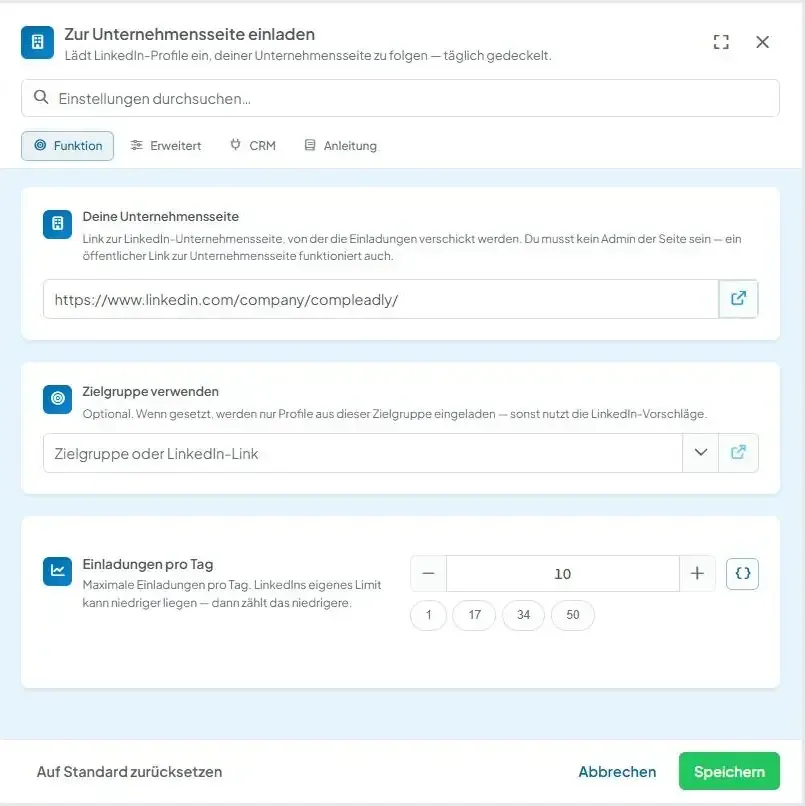
Im Reiter Funktion stellst du die drei Kernangaben ein.
Deine Unternehmensseite
Trage hier den Link zu der LinkedIn-Unternehmensseite ein, von der die Einladungen verschickt werden sollen. So kommst du an den Link:
- Öffne LinkedIn und rufe deine Unternehmensseite auf (über dein Profilbild oben rechts oder direkt über die Suche).
- Kopiere die Adresse aus der Adresszeile deines Browsers – z. B. https://www.linkedin.com/company/deinunternehmen/
- Füge sie in das Feld ein.
Über das Symbol rechts neben dem Feld (Im Browser öffnen) kannst du prüfen, ob der Link stimmt.
Neu: Die Adminansicht wird nicht mehr benötigt. Der frühere Weg über den /admin/-Link entfällt – ein öffentlicher Seitenlink genügt.
Zielgruppe verwenden (optional)
Lässt du das Feld leer, nutzt CompLeadly die Profile, die LinkedIn selbst als Einladungs-Vorschläge anbietet. Wählst du eine Zielgruppe oder einen LinkedIn-Link aus, werden ausschließlich Profile aus dieser Zielgruppe eingeladen.
Einladungen pro Tag
Lege fest, wie viele Einladungen maximal pro Tag rausgehen. Voreingestellt sind 10, per Schnellwahl stehen 1 / 17 / 34 / 50 bereit.
Beachte: LinkedIn hat ein eigenes Limit für Einladungen zu Unternehmensseiten. Liegt LinkedIns Limit niedriger als dein Wert, zählt immer das niedrigere. Ein moderater Wert sorgt für natürliches Wachstum und verbrennt dein LinkedIn-Kontingent nicht an einem Tag.
Schritt 4: Optionale Feineinstellungen (Reiter „Erweitert“)
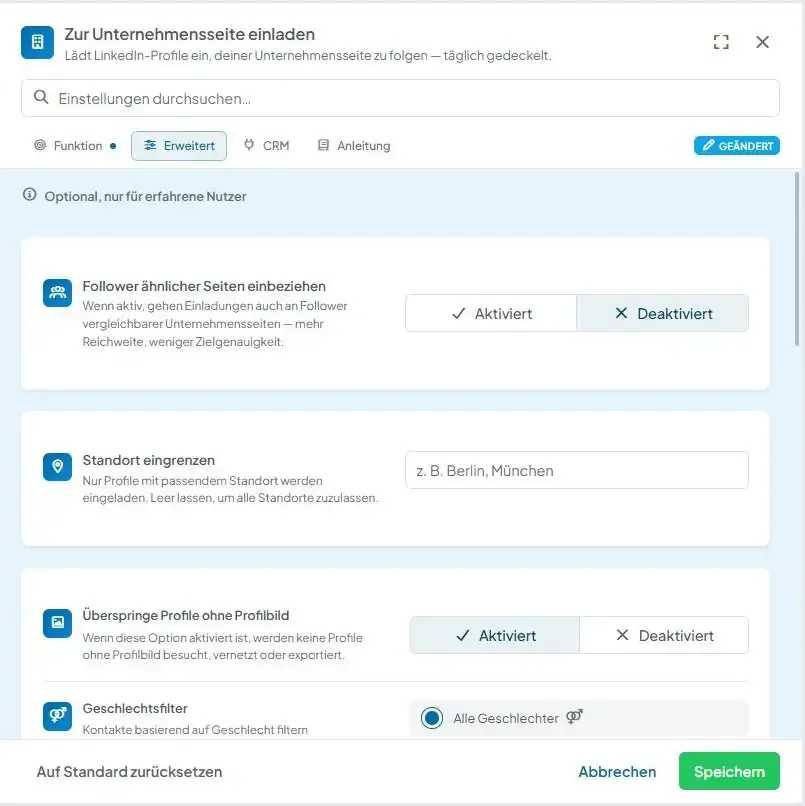
Der Reiter Erweitert ist optional und für erfahrene Nutzer gedacht. Für einen sauberen Start reicht Schritt 3 völlig aus.
- Follower ähnlicher Seiten einbeziehen: Aktiviert gehen Einladungen auch an Follower vergleichbarer Unternehmensseiten – mehr Reichweite, dafür weniger Zielgenauigkeit.
- Standort eingrenzen: Nur Profile mit passendem Standort werden eingeladen (z. B. Berlin, München). Leer lassen = alle Standorte.
- Überspringe Profile ohne Profilbild: Filtert Profile ohne Foto heraus.
- Geschlechtsfilter: Alle Geschlechter, nur weiblich oder nur männlich.
- Profile in eine Zielgruppe speichern: Legt die erfassten Profile automatisch in einer Zielgruppe ab (gescannte, besuchte oder Profile mit durchgeführter Aktion).
- Profile in einer Team-Blocklist speichern: Schreibt die Profile in eine Blockliste, damit sie später nicht erneut angeschrieben werden.
Export und Notiz
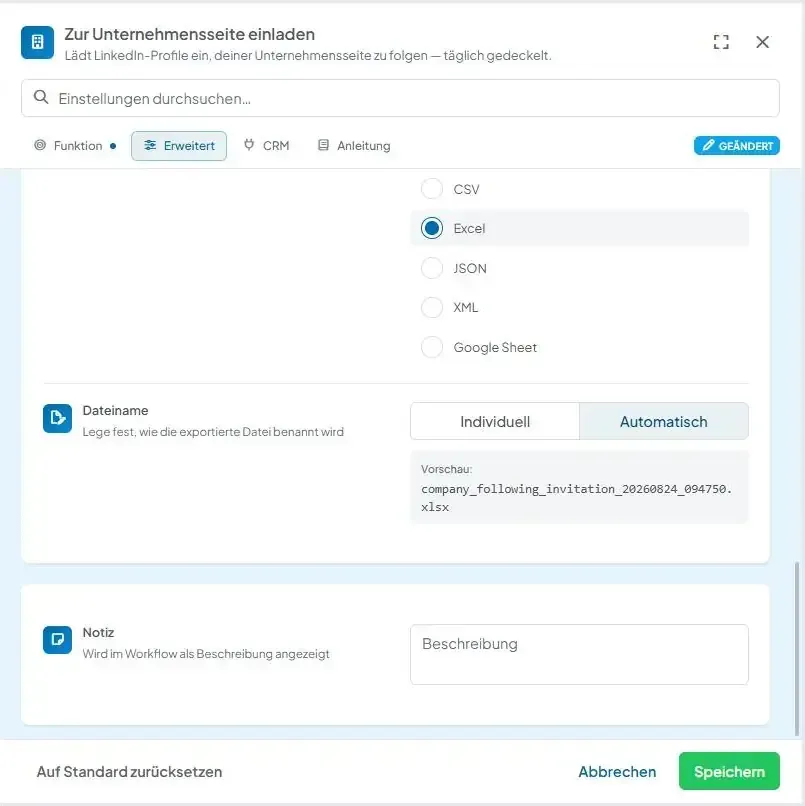
Weiter unten legst du fest, ob und wie die Ergebnisse automatisch exportiert werden.
- Export: Kein Export, CSV, Excel, JSON, XML oder Google Sheet.
- Dateiname: Automatisch (mit Datum und Uhrzeit) oder individuell.
- Notiz: Ein freier Beschreibungstext, der im Workflow unter dem Funktionsnamen angezeigt wird. Praktisch, wenn du mehrere gleichartige Funktionen im selben Workflow hast.
Schritt 5: Speichern und starten
Klicke unten rechts auf Speichern. Die Funktion sitzt jetzt als Schritt in deinem Workflow.
Zum Aktivieren klickst du oben auf Workflow starten – oder auf Workflow planen, wenn die Ausführung zu festen Zeiten laufen soll.
Rot markierte Hinweise wie „1 Eingabe(n) prüfen“ oben rechts im Fenster zeigen dir an, dass noch ein Pflichtfeld fehlt. Ist alles ausgefüllt, wechselt der Hinweis auf „Geändert“.
Häufige Stolpersteine
- Kein Link eingetragen: Ohne Link zur Unternehmensseite kann die Funktion nicht starten. Das Feld ist Pflicht.
- Falscher Link: Verwende den Link zur Unternehmensseite (/company/…), nicht den zu deinem persönlichen Profil (/in/…).
- Standort wird nicht gefunden: Der Standort muss so geschrieben sein, wie LinkedIn ihn kennt. Prüfe die Schreibweise in der LinkedIn-Suche.
- Weniger Einladungen als eingestellt: Das ist normal. LinkedIns eigenes Kontingent für Seiteneinladungen greift zusätzlich und ist die härtere Grenze.
Support und Hilfe
Kommst du nicht weiter, nutze links im Menü Support oder buche über Support-Termin buchen direkt ein Gespräch. Zu jeder Funktion findest du außerdem im Einstellungsfenster den Reiter Anleitung, der dich direkt zum passenden Artikel führt.
Video zur Funktion
Hinweis: Das folgende Video zeigt eine ältere Version der Oberfläche. Die Schritte oben im Text sind aktuell – halte dich im Zweifel an den Text.