
Die Veranstaltungseinladungsfunktion in CompLeadly finden
Um die Veranstaltungseinladungsfunktion zu nutzen, gehe wie folgt vor:
- Gehe zum LinkedIn Tool.
- Klicke unter der Sequenz auf "Weitere Funktion hinzufügen".
- Scrolle nach unten, bis du "Veranstaltungseinladung" findest und wähle diese Option aus.
Erstellung eines Events auf LinkedIn
Um ein Event auf LinkedIn zu erstellen, folge diesen Schritten:
- Klicke auf "Start", um zu deinem Feed zu gelangen.
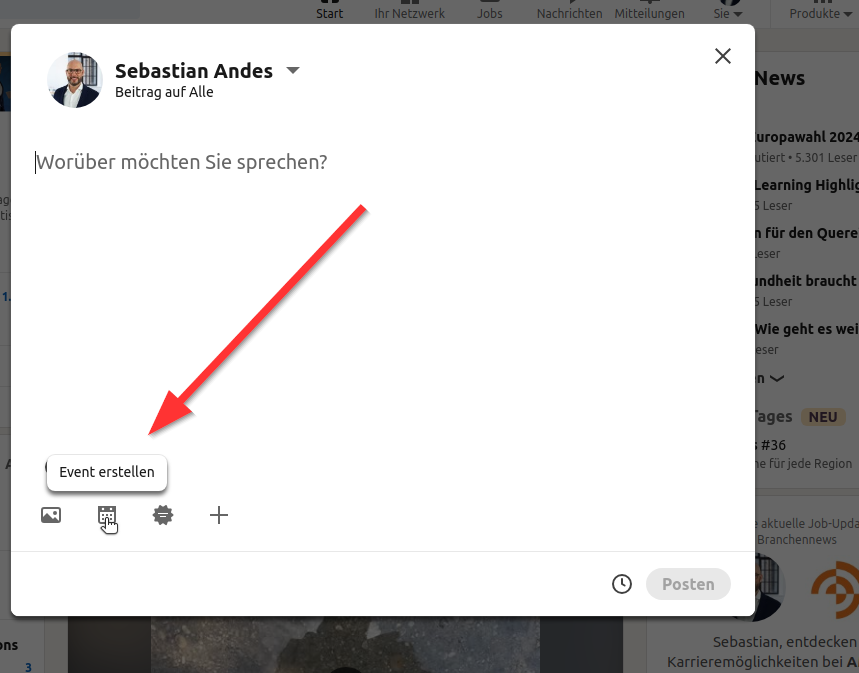
- Beginne einen neuen Beitrag.
- Wähle im Menü die Option "Event".
- Gib die erforderlichen Informationen für dein Event ein und erstelle es.
Einladungslink kopieren und einfügen
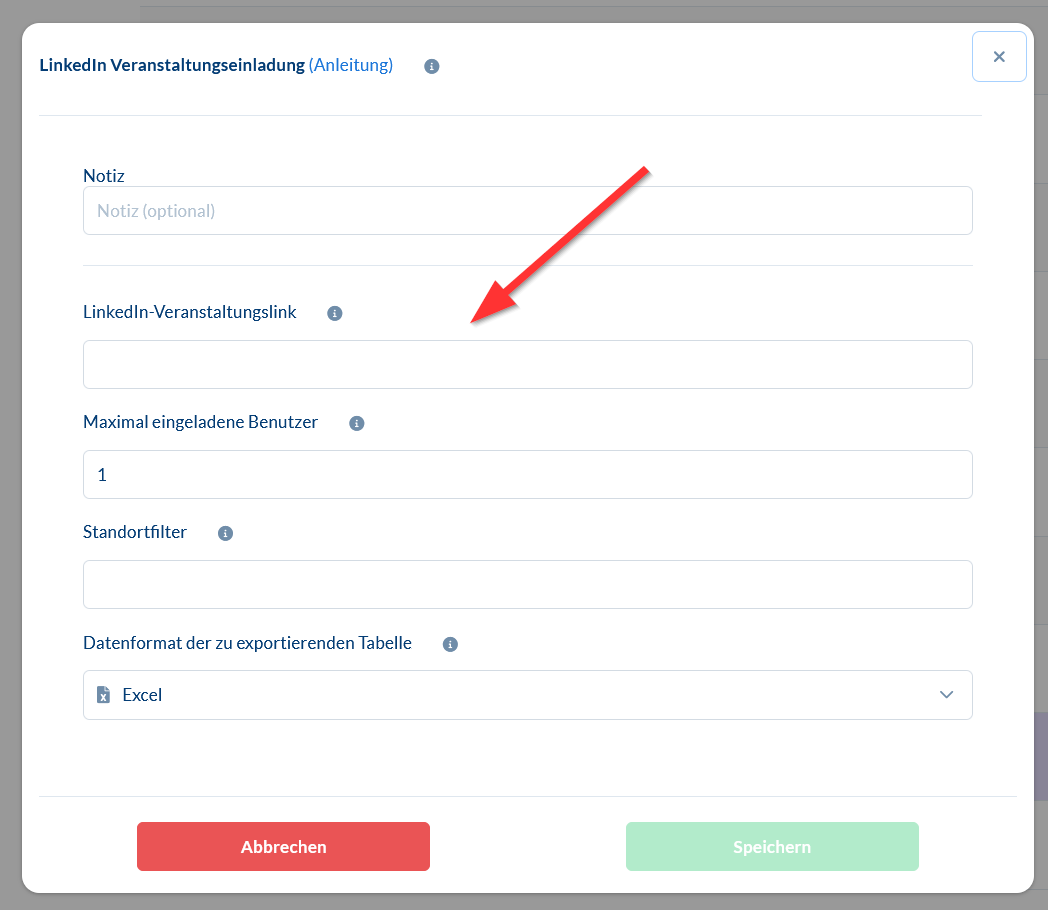
Sobald das Event erstellt ist, kannst du den Einladungslink kopieren und in die Veranstaltungseinladungsfunktion einfügen:
- Kopiere den Link zu deinem Event aus der Adressleiste deines Browsers.
- Öffne die Veranstaltungseinladungsfunktion in CompLeadly
- Füge den kopierten Link in das entsprechende Feld ein.
Einstellungen für die Einladung
Du kannst festlegen, wie viele Kontakte pro Tag oder pro Ausführung eingeladen werden sollen:
- Wir empfehlen, nicht mehr als 100 Kontakte pro Tag einzuladen.
- Am besten nutzt du die Berechnungsplatzhalter (Anleitung: https://compleadly.de/wissen/tutorial-berechnungsplatzhalter
Support und Fragen
Diese Funktion hilft dir, deine Kontakte effektiv zu deinen Events einzuladen. Solltest du Fragen dazu haben, kannst du jederzeit den Support-Button drücken.
Mit diesen Schritten kannst du sicherstellen, dass deine Events gut besucht sind und du dein Netzwerk optimal nutzt. Probiere es aus und lade deine Kontakte zu deinem nächsten Event ein! Hast du schon ein Event geplant, bei dem du diese Funktion nutzen möchtest?