
Video Anleitung (Text Anleitung unten)
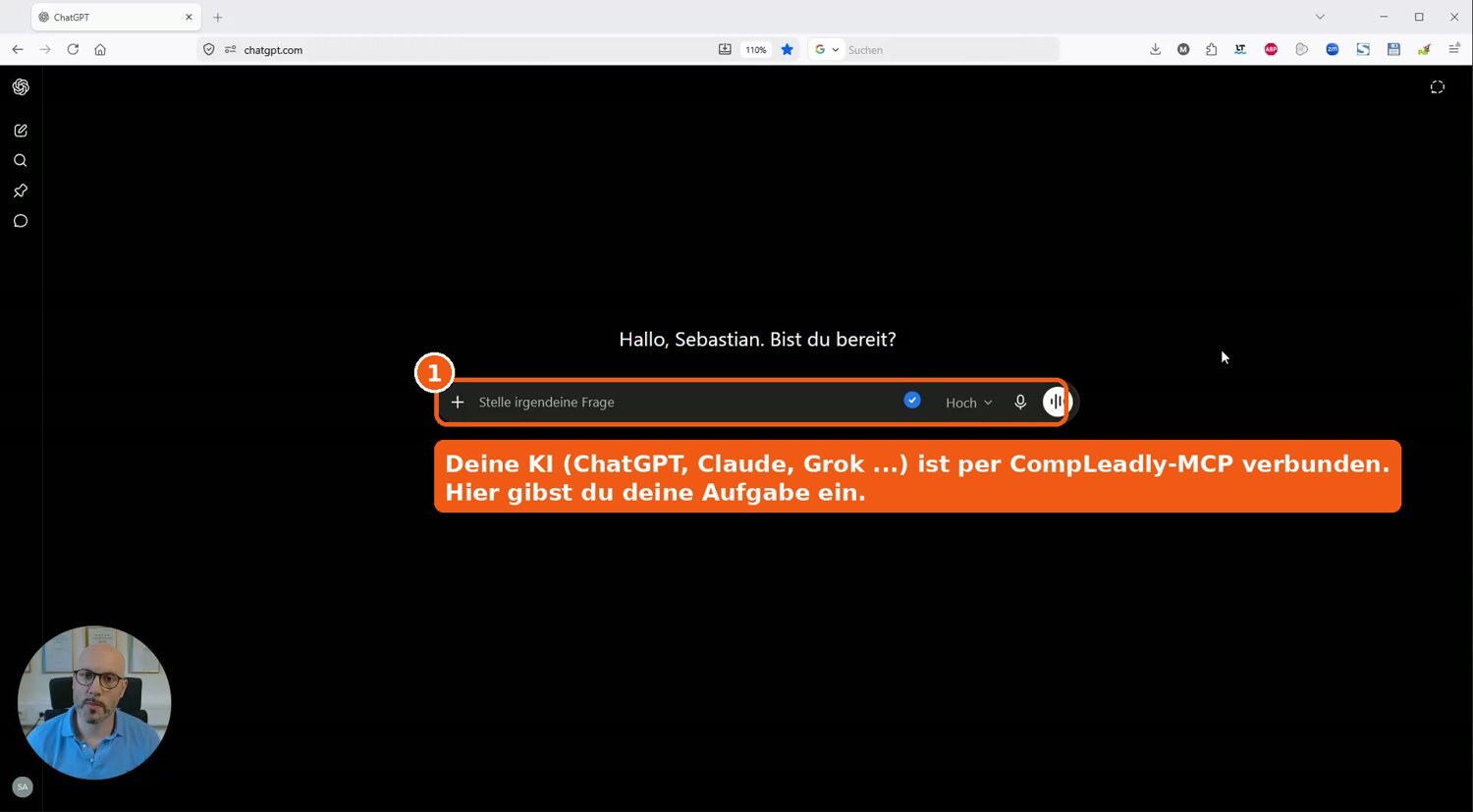
1) Deine KI öffnen
Öffne die KI deiner Wahl – ChatGPT, Claude, Grok oder eine andere. Wichtig ist nur, dass die Verbindung zu CompLeadly (MCP) eingerichtet ist.
[SO GEHT DIE VERBINDUNG ZUR KI]
Der Ablauf ist überall gleich. In das Eingabefeld kommt gleich deine Aufgabe.
Schritt 1 – Deine KI öffnen
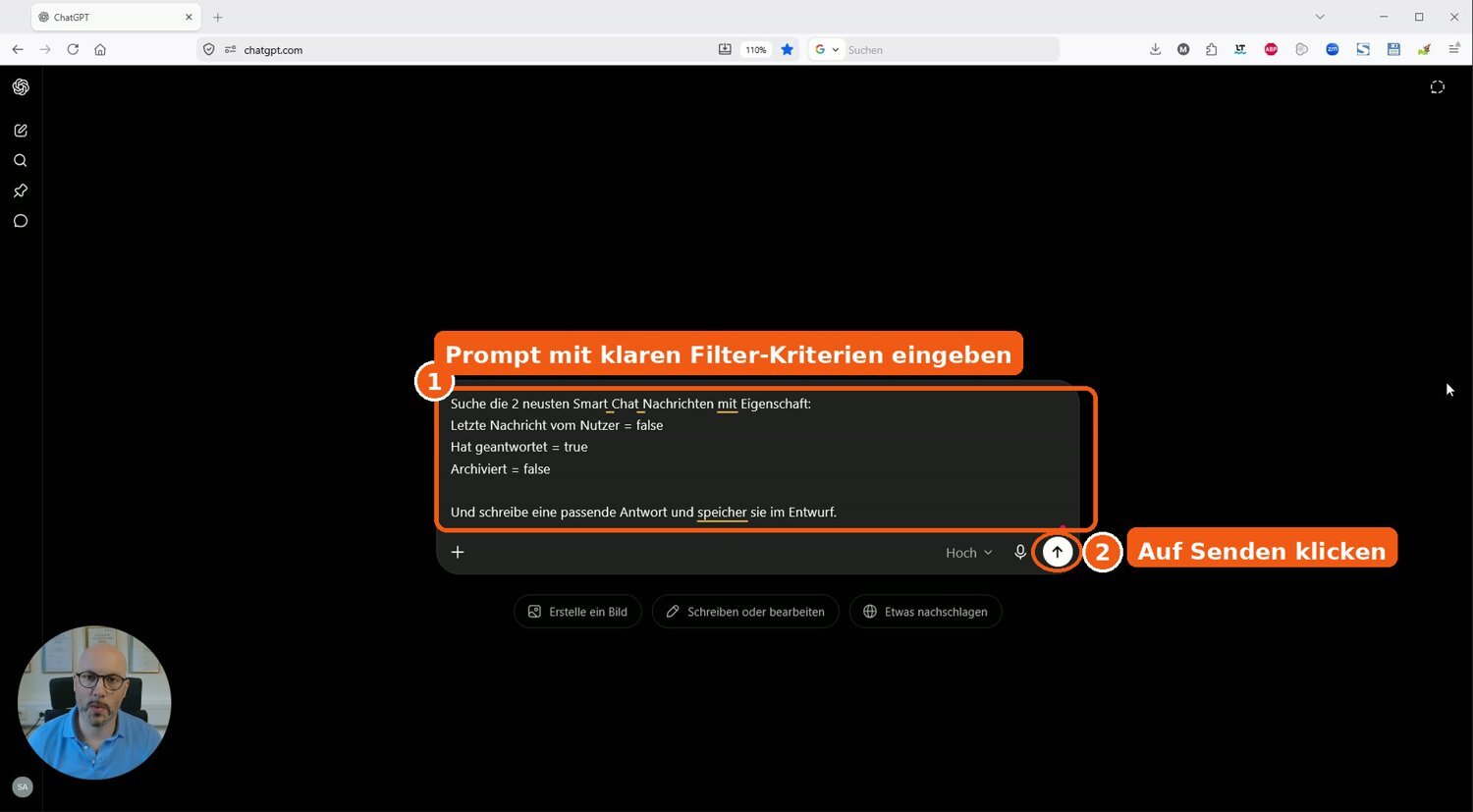
2) Aufgabe an die KI geben
Gib deiner KI einen klaren Auftrag mit den gewünschten Filter-Kriterien und klicke auf Senden. Du kannst den Auftrag beliebig erweitern (z. B. einen Leitfaden mitgeben). Der folgende Prompt ist ein einfacher Start:
Prompt
Suche die X neusten Smart-Chat-Nachrichten mit Eigenschaft:
Letzte Nachricht vom Nutzer = false
Hat geantwortet = true
Archiviert = false
Status 1 = NONE oder 3 = SKIP
Und schreibe eine passende Antwort und speichere sie im Entwurf.
- Das X musst du ersetzen durch die Anzahl der letzten Nachrichten. Du kannst auch sagen: alle neuesten Nachrichten.
- Und den letzten Satz kannst du individuell mit deinem eigenen Prompt, deinem Leitfaden oder Sonstiges ersetzen. (Ein Beispiel weiter unten von uns)
Schritt 2 – Aufgabe an die KI geben
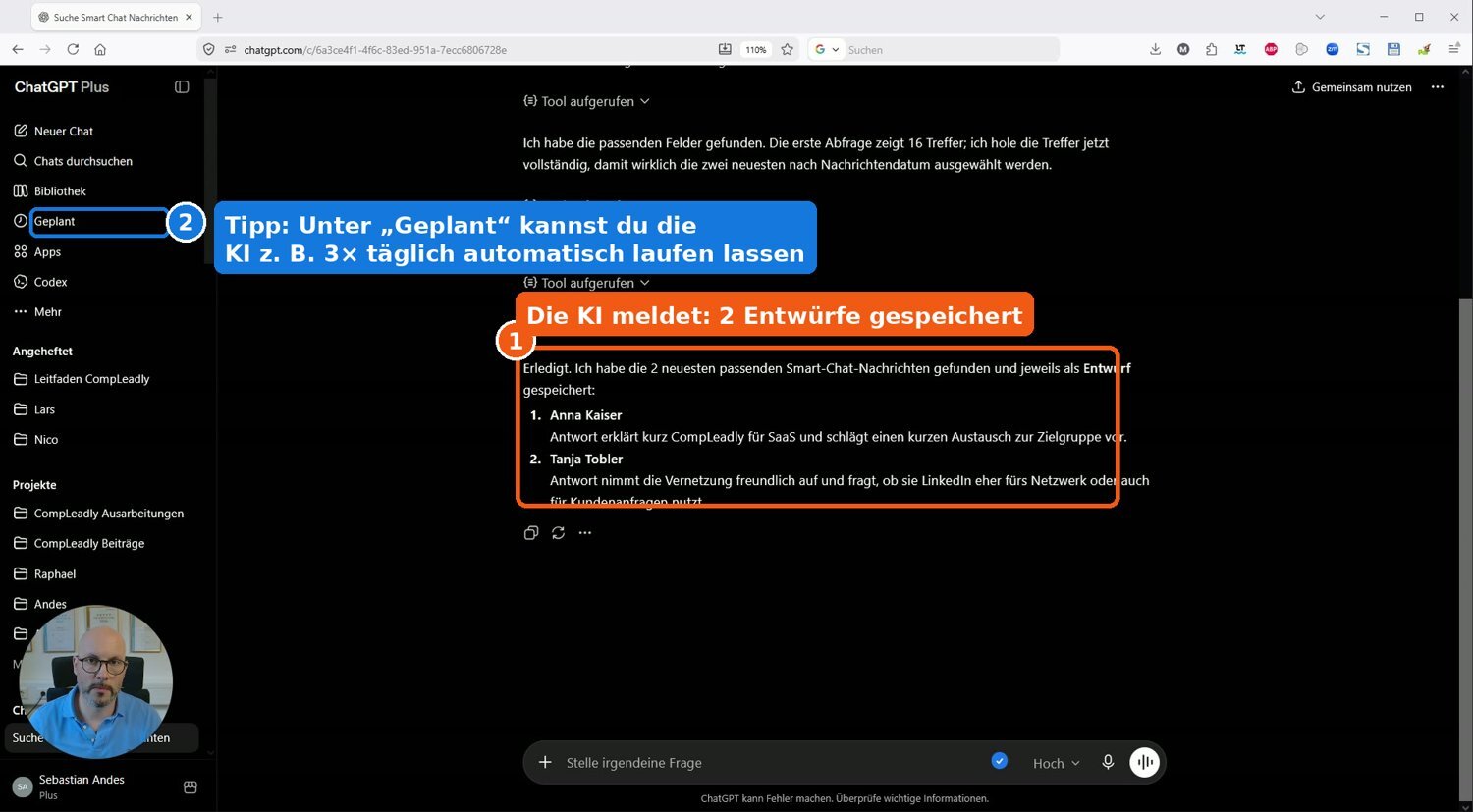
3) Zugriff erlauben & Ergebnis abwarten
Die KI fragt einmalig nach der Berechtigung für den CompLeadly-Zugriff – klicke auf „Einmal zulassen“ (oder „Immer zulassen“). Danach arbeitet sie kurz und meldet, dass die Entwürfe gespeichert wurden. Tipp: Du musst den CompLeadly-Connector nicht extra benennen – die KI findet ihn meist selbst.
Schritt 3 – Zugriff erlauben & Ergebnis abwarten
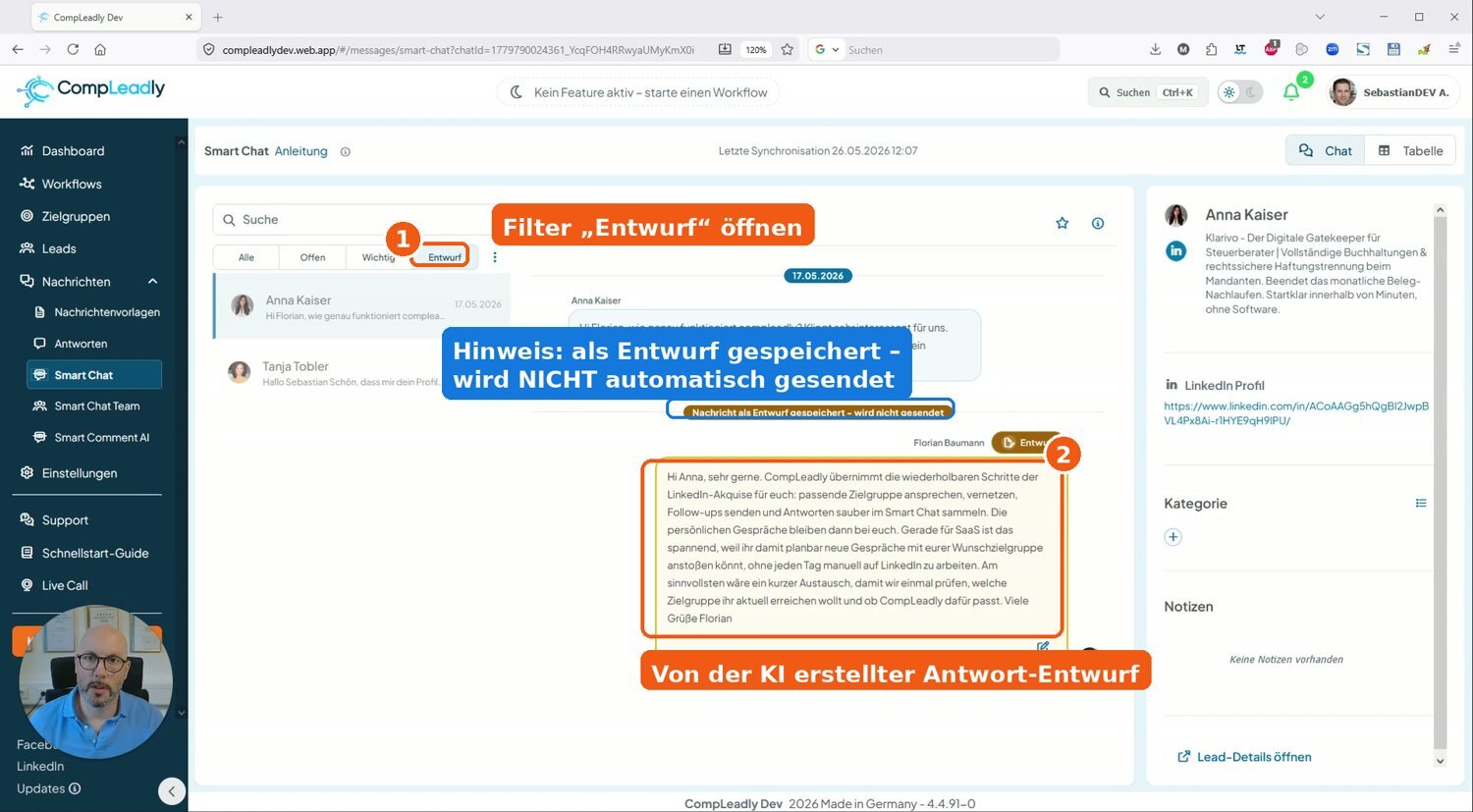
4) Entwürfe in CompLeadly prüfen
Wechsle in CompLeadly in den Smart Chat auf den Filter „Entwurf“. Dort findest du die von der KI erstellten Antworten. Wichtig: Ein Entwurf wird nicht automatisch versendet – du behältst die volle Kontrolle.
Schritt 4 – Entwürfe in CompLeadly prüfen
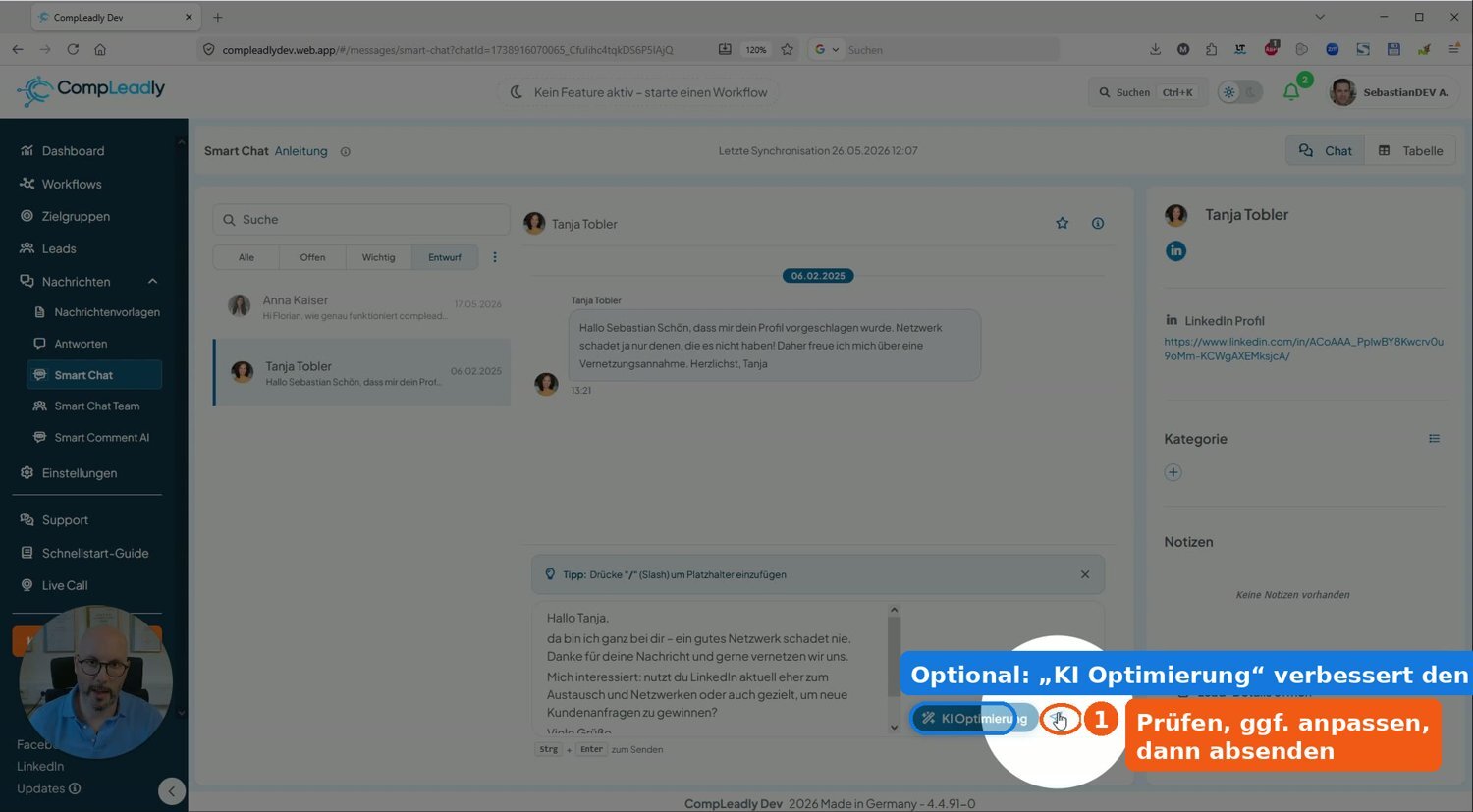
5) Anpassen & absenden
Lies den Entwurf, passe ihn bei Bedarf an (optional hilft „KI Optimierung“ beim Feinschliff) und klicke dann auf Senden. Fertig.
Schritt 5 – Anpassen & absenden
↻ Automatisch laufen lassen
Du kannst die Aufgabe in deiner KI auch planen – zum Beispiel „Schau dreimal am Tag (12 Uhr, 15 Uhr …) in den Smart Chat und erstelle Entwürfe für neue, unbeantwortete Nachrichten“. Geplante Aufgaben findest du in der KI unter „Geplant“. So entstehen die Entwürfe automatisch, ohne dass du etwas tun musst.
Profi-Tipps
- Erst Entwurf, dann automatisch senden: Lass die KI am Anfang nur Entwürfe speichern. Erst wenn dein Prompt gut funktioniert, empfehlen wir auf direktes Senden umstellen.
- Gib einen Leitfaden mit: Du kannst lange Prompts nutzen – z. B. „Nutze meinen Leitfaden“ oder „Ich verkaufe XY, überlege dir, wie du am besten den Fuß in die Tür bekommst“.
- Leitfaden aus Verlauf erstellen: Die KI kann deine letzten Nachrichten auslesen und daraus einen eigenen Antwort-Leitfaden (Skill) bauen – basierend darauf, was bei dir bisher gut funktioniert hat.
- Antwortqualität: Mit der Einstellung „Hoch“ werden die Antworten besser, dauern aber länger.
Antwortvorlagen, die wir bei CompLeadly nutzen (Auszug)
Suche die neusten Smart-Chat-Nachrichten der letzten zwei Tage
mit Eigenschaft:
Letzte Nachricht vom Nutzer = false
Hat geantwortet = true
Archiviert = false
Status 1 = NONE oder 3 = SKIP
Entwerfe eine passende aus den Vorlagen unten und speichere sie
im Entwurf.
Suche mir aus den folgenden Vorlagen an Texten für meine Kontakte
zur Kundengewinnung auf LinkedIn eine passende heraus oder schreibe eine neue passende:
Schritt 0: Analysiere den gesamten Chatverlauf und erstelle eine
Liste der Vorlagen, die bereits eingesetzt hat. Schließe diese Vorlagen
bei der Auswahl aus.
"""
Folgende Vorlagen funktionieren gut im LinkedIn-Chat zur Kundenakquise
und als Antwort auf Kontakte.
Der Aufbau ist folgender:
1. Es folgt das Wort „Antwortvorlage:“ mit dem Titel.
2. Wann diese Antwortvorlage genutzt werden soll, erkennbar an „In
welchem Fall zu nutzen:“
3. Dann die Vorlage selbst.
---
## Antwortvorlage: Direkter Opener nach neuer Vernetzung
**In welchem Fall zu nutzen:**
Gesprächsphase: Erstkontakt. Bei neuen Kontakten aus der Zielgruppe
ohne bisherigen Gesprächskontext. Nicht nutzen: Wenn der Kontakt
bereits geschrieben hat, selbst pitcht, Bestandskunde ist oder ein
Supportfall vorliegt.
**Vorlage:**
```text
Lass uns das Gespräch abkürzen:
Willst du neue Kundenanfragen über Iinkedln ?
Mit einer Methode, die neu für dich ist(kein Coaching, keine Werbung,
keine klassische Kaltakquise)
```
---
## Antwortvorlage: Kontakt nutzt LinkedInprofessionell
**In welchem Fall zu nutzen:**
Gesprächsphase: Erstkontakt. Bei klar professionell aktiven
LinkedIn-Nutzern mit erkennbarem B2B‑Bezug. Nicht nutzen: Bei reinen
Netzwerkern ohne Vertriebsfokus oder bei Kontakten, die bereits
abgelehnt haben.
**Vorlage:**
```text
Ich habe gesehen, dass du Iinkedln auch professionell nutzt.
Dafür haben wir eine Software entwickelt, die hier automatisch
Neukundenanfragen für dich bekommt, ohne dass du klassische
Kaltakquise machen musst.
Würde so etwas Sinn für dich machen?
```
---
## Antwortvorlage: {XXX}
**In welchem Fall zu nutzen:**
{YYYY}
**Vorlage:**
```text
{DEIN TEXT}
```
"""
Deine Aufgabe:
1)
Wähle die Vorlage, bei der die letzte Chat Nachricht den höchsten
inhaltlichen oder wörtlichen Übereinstimmungsgrad mit einem der
Anwendungsbeispiele hat.
Nutze keine reine Schlagwortsuche (z. B. nur „nein“), sondern
bewerte den gesamten Kontext und die Reihenfolge der Nachrichten
der Anwendungsbeispiele.
Falls mehrere Zeilen ähnlich passen, nimm die mit dem längsten
identischen Textabschnitt zwischen den Anwendungsbeispielen.
Verwende leichte Umformulierungen, wenn die Vorlage eindeutig gewählt
ist, orientiere dich an den Anwendungsbeispielen.
Fülle Platzhalter aus dem Chat, wenn eindeutig vorhanden: {name},
{firma}, {ort}, {thema}, {zeitfenster} usw.
Wenn ein Platzhalter nicht eindeutig befüllbar ist, lass ihn weg
oder ersetze ihn neutral, z. B. „Hallo“ statt „Hallo {name}“.
Wenn eine Vorlage mehrere Untervarianten hat, wähle die Variante,
deren Anwendungsfall am genauesten zur letzten Nachricht passt.
Beispiel: Gibt es eine Variante speziell für Dankesnachrichten auf
Gratulationen, nutze diese und nicht die allgemeine Variante.
2)
Antworte in der korrekten Anrede (du/Sie), schaue dazu in die
letzten Nachrichten des Chats, wie geschrieben wurde. Wenn einmal in
du-Form geschrieben wurde, schreibe immer in du-Form.
Passe Du-Form an: „du/dir/dich“ klein schreiben.
Antworte in der Sprache des Empfängers.
3)
Keine Gedankenstriche/Dashs verwenden, setze stattdessen Kommas.
4)
Höflich, direkt, ein klarer Call-to-Action. Keine Emojis.
5)
Nur die Nachricht ausgeben: Gib ausschließlich den finalen
Nachrichtentext aus, ohne Erklärungen, Überschrift, Zitate,
Codeblöcke, JSON oder Meta-Infos. Keine Signatur, außer sie steht
in der Vorlage.
5)
Wenn keine gute Übereinstimmung: Nimm die am besten passende
Vorlage und halte sie neutral und terminorientiert. Erfinde keine Fakten.
6)
Nutze Absätze