
So verbindest du Claude über MCP mit CompLeadly: Öffne in Claude links in der Seitenleiste Anpassen → Konnektoren und füge dort einen neuen Konnektor mit der Server-URL aus CompLeadly (Einstellungen → MCP) hinzu. Anschließend erstellst du in CompLeadly einen Zugriffstoken und verbindest den Konnektor in Claude damit.
Video Anleitung (Text Anleitung unten)
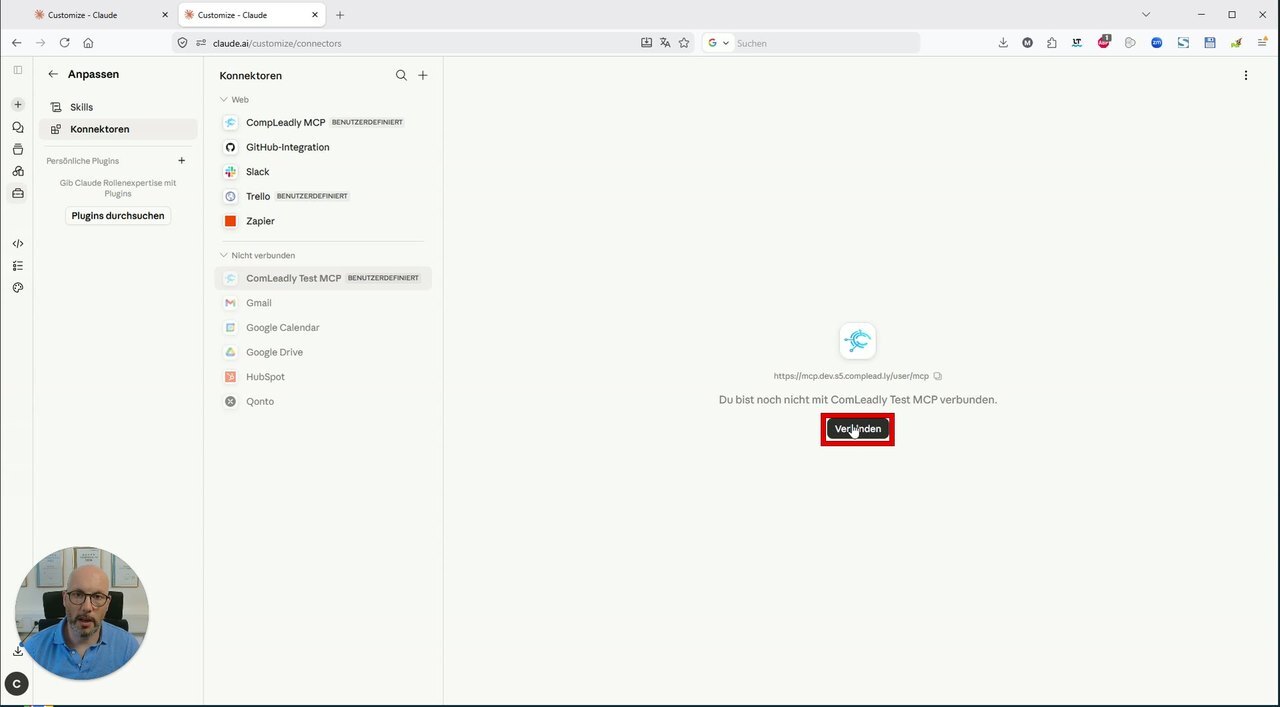
1. Konnektoren in Claude öffnen
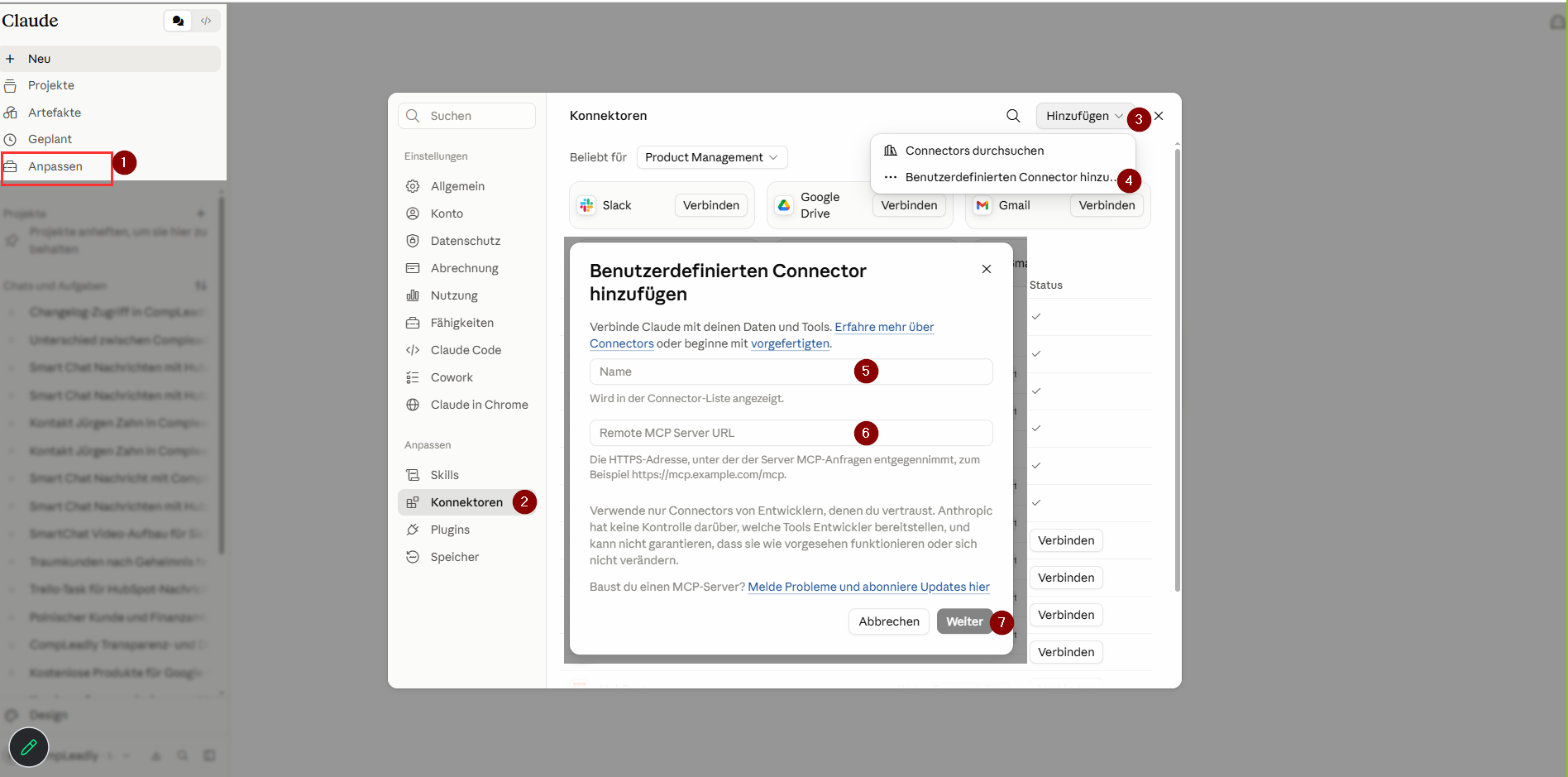
Geh in deinem Claude-Account links in der Seitenleiste auf Anpassen und dann auf Konnektoren. Das funktioniert in Claude Desktop, Claude Code und Claude.ai (Web) identisch.
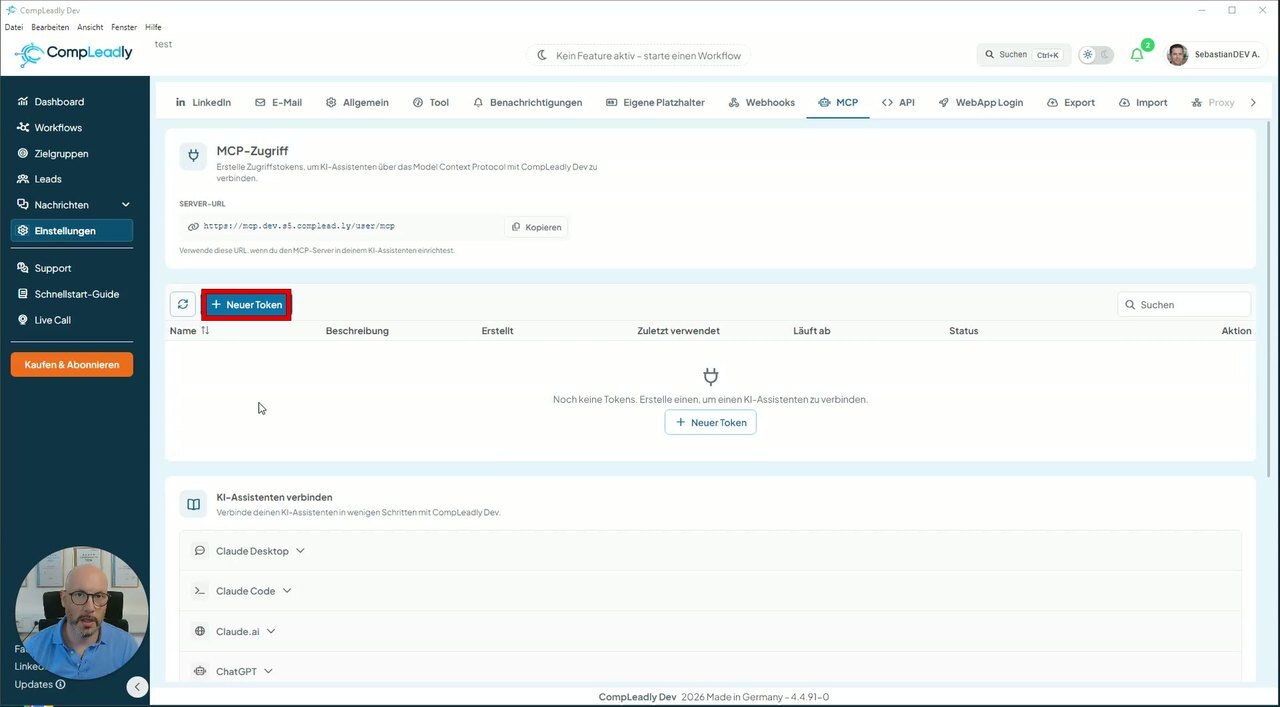
2. Server-URL in CompLeadly kopieren
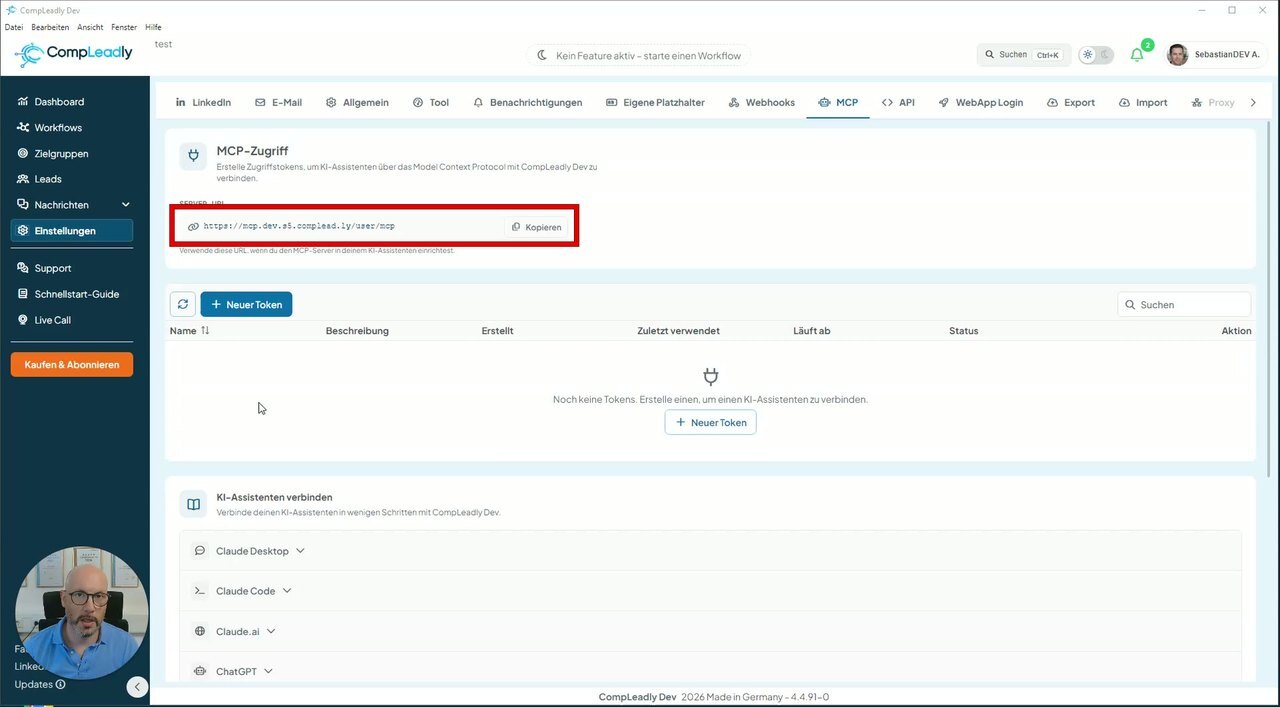
Öffne in CompLeadly Einstellungen und wechsle in den Reiter MCP. Dort findest du oben unter Server-URL die Adresse deines MCP-Servers. Klick auf Kopieren – die URL ist für deinen Account einzigartig.
3. Neuen Konnektor hinzufügen
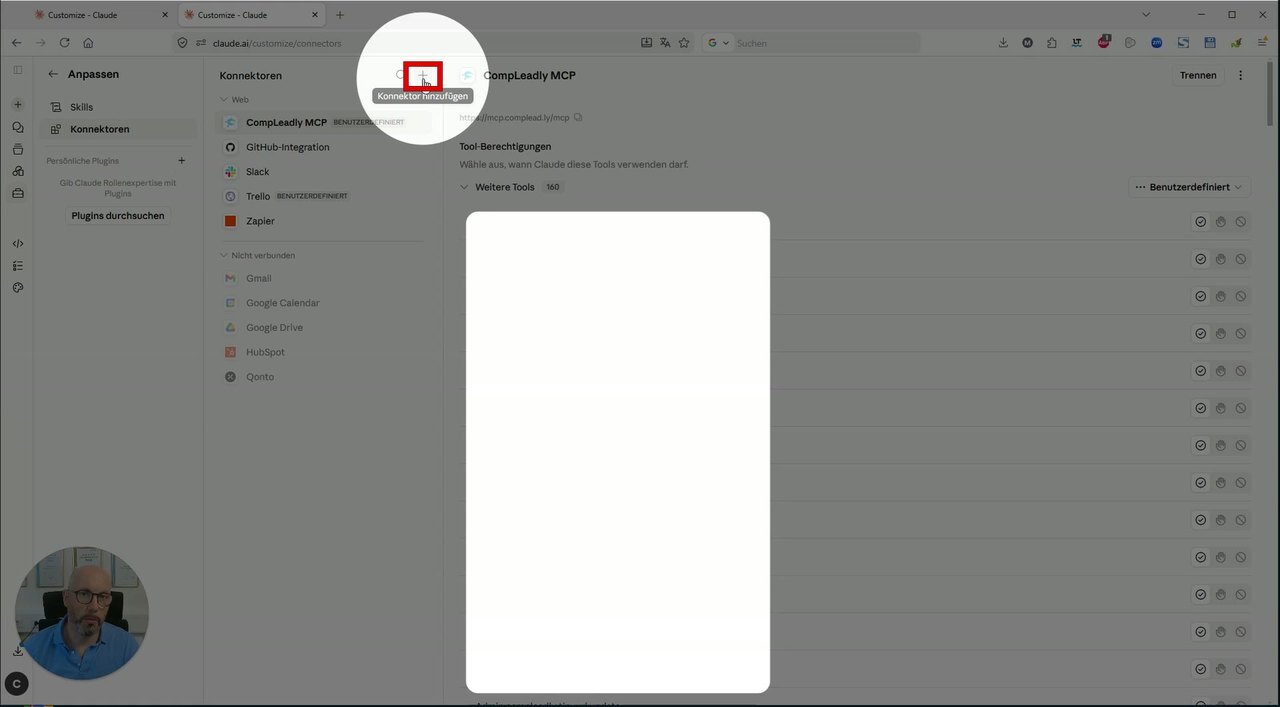
Zurück in Claude: Klick oben rechts in der Konnektoren-Liste auf das + (Konnektor hinzufügen).
4. Name und URL eintragen
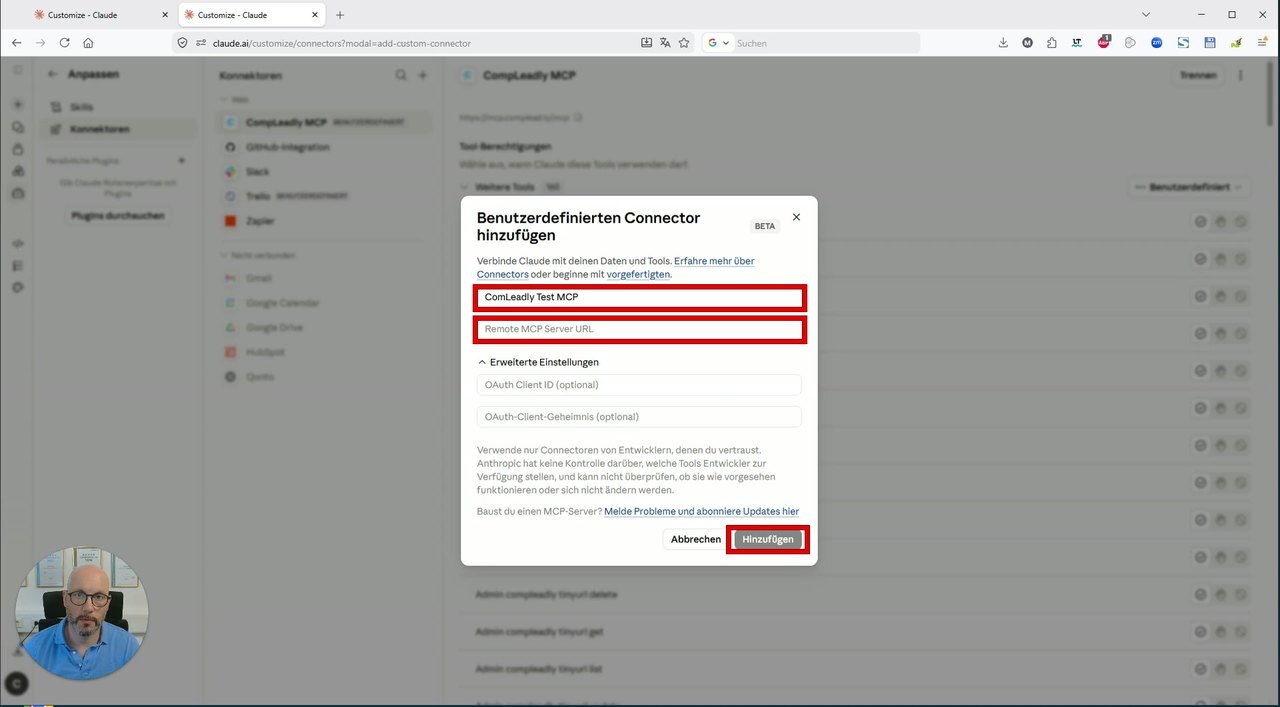
Gib dem Konnektor einen Namen (z. B. CompLeadly Test MCP), füge bei Remote MCP Server URL die eben kopierte URL ein und klicke auf Hinzufügen. Die OAuth-Felder kannst du leer lassen.
5. Konnektor verbinden
Der Konnektor taucht jetzt unter Nicht verbunden auf. Klick auf Verbinden.
6. Zugriffstoken generieren
Jetzt brauchst du einen persönlichen Zugriffstoken. Geh dafür zurück in CompLeadly (Einstellungen → MCP) und klick auf Neuer Token. Du kannst beliebig viele Tokens erstellen.
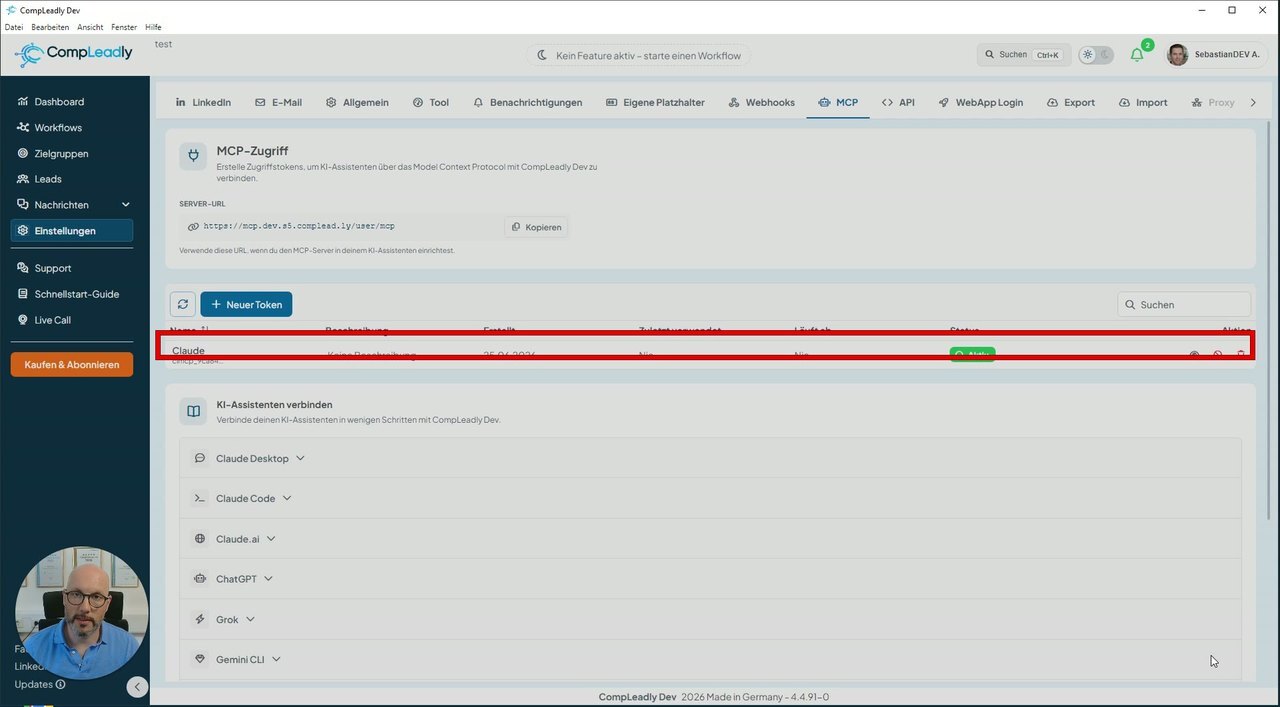
7. Token benennen und erstellen
Gib dem Token einen Namen (z. B. Claude), optional einen zugehörigen Ablaufdatum, und erstelle ihn. Der Token wird generiert und ist sofort aktiv.
8. Token in Claude einfügen und verbinden
Kopier den Token, füge ihn in Claude in das Token-Feld ein und klick auf Mit Token verbinden. Fertig – CompLeadly ist jetzt mit Claude verbunden. Unter den Tool-Berechtigungen siehst du, auf welche Funktionen Claude zugreifen darf.
Was du jetzt machen kannst
Sobald CompLeadly verbunden ist, kann Claude auf deine Daten und Funktionen zugreifen. Ein paar Beispiele:
- Den SmartChat mit Antworten füllen, die auf dem bisherigen Nachrichtenverlauf aufbauen und damit eine vollautomatische Terminierung über den SmartChat einrichten.
⤴So lässt du deine KI passende Antworten für deine Smart-Chat-Konversationen vorschreiben #MCP #ChatGPT #Claude - Eine Zielgruppen-Analyse abrufen: „Wie gut sind meine Leads?“
- Auf Zielgruppen, SmartComment AI, SmartChat und weitere Funktionen zugreifen – je nachdem, welche Tool-Berechtigungen du freigibst.