
Zum Inhalt springen
CompLeadly
CompLeadly

Kreditkarte in LinkedIn wechseln #Sales Navigator #Admin Center

häufig-gestellte-fragen-faqZuletzt aktualisiert am 1 Min. Lesezeit


Kreditkarte in LinkedIn wechseln #Sales Navigator #Admin Center

Anleitung zur Verwaltung von Zahlungsmethoden im LinkedIn Admin Center

1. Aufrufen der Zahlungsmethoden

  1. Logge dich in dein LinkedIn-Konto ein.
  2. Navigiere zum ⤴Admin Center 
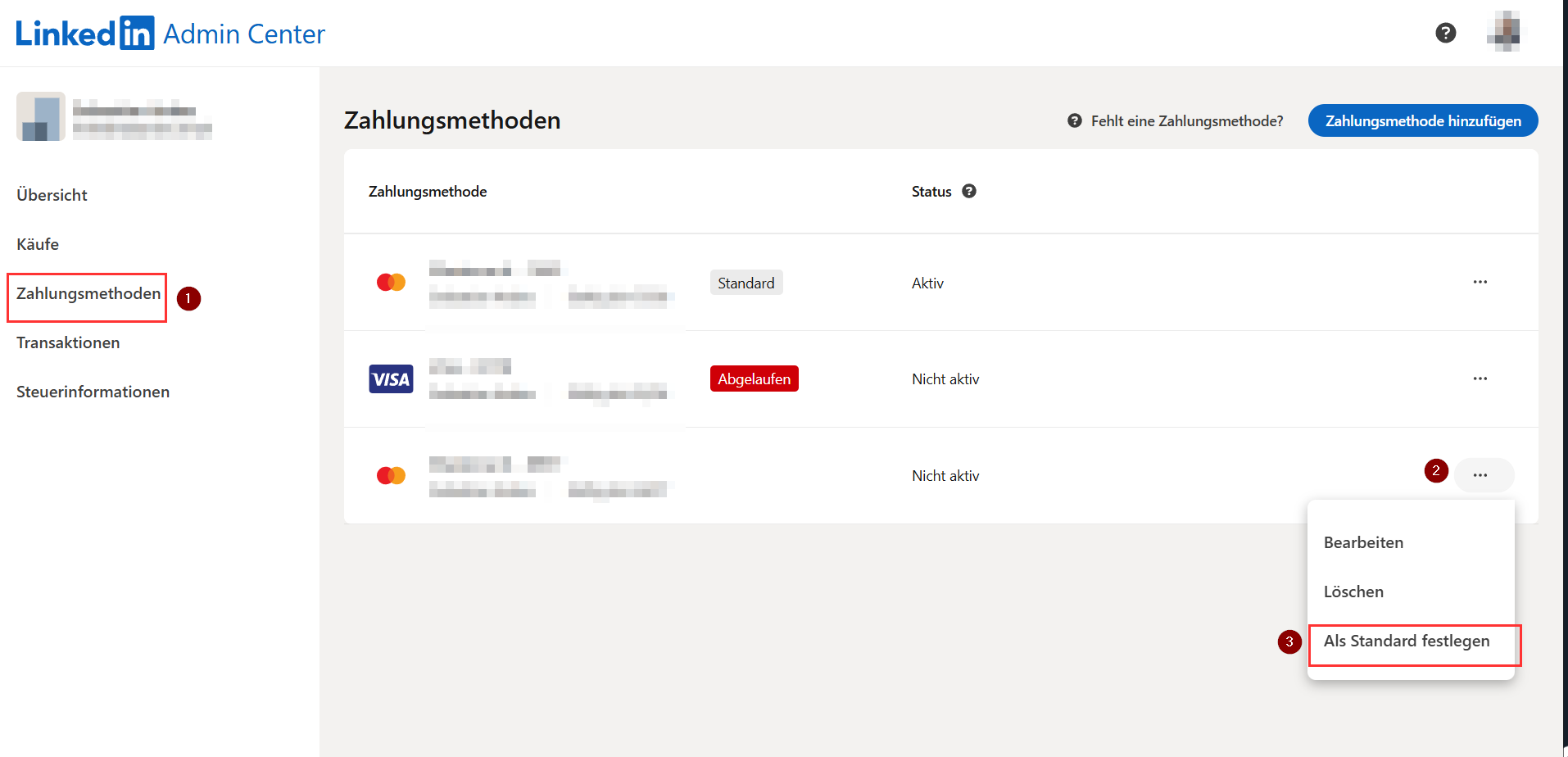
  3. Wähle im linken Menü den Punkt Zahlungsmethoden aus.

2. Standard-Zahlungsmethode festlegen

  1. Suche die Zahlungsmethode, die du als Standard festlegen möchtest.
  2. Klicke rechts neben der Zahlungsmethode auf die drei Punkte (⋯).
  3. Wähle die Option Als Standard festlegen aus.

3. Zahlungsmethode wechseln

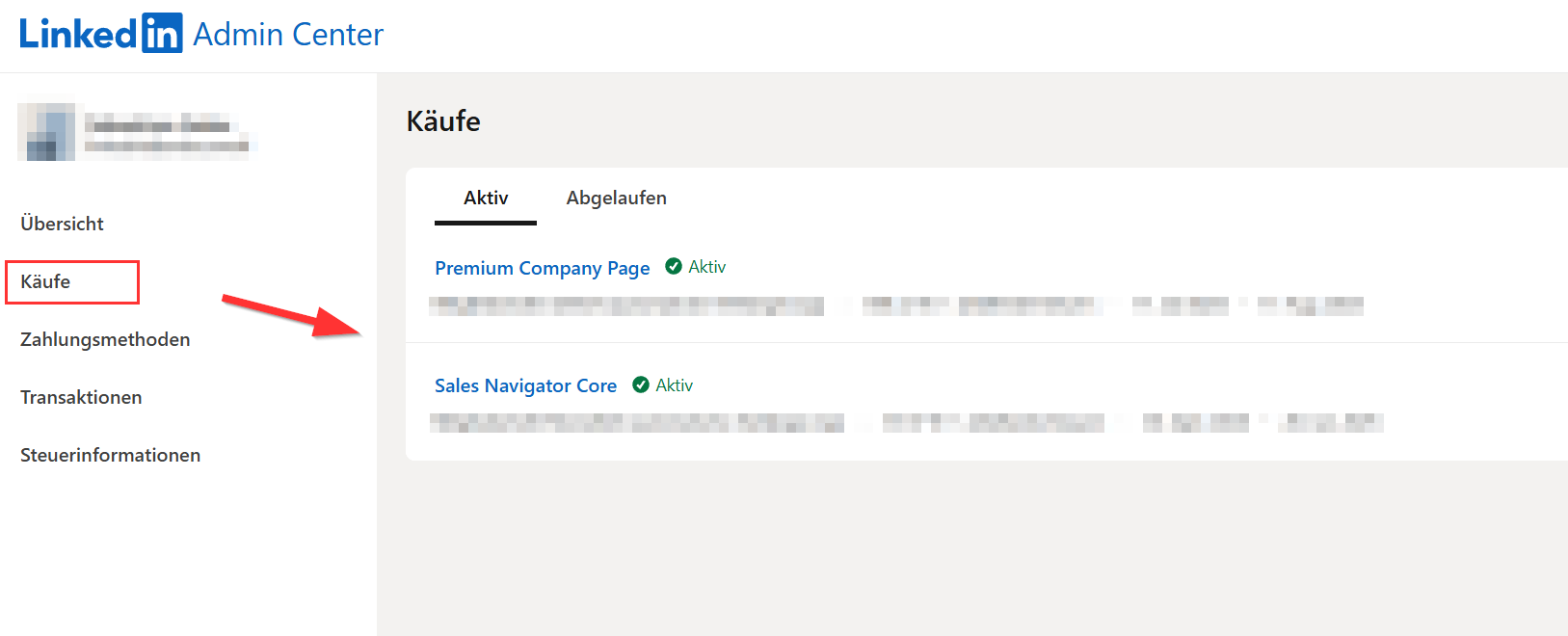
1. Gehe zu Käufe

2. Wähle dein aktives Paket aus

4. Zahlungsmethode ändern

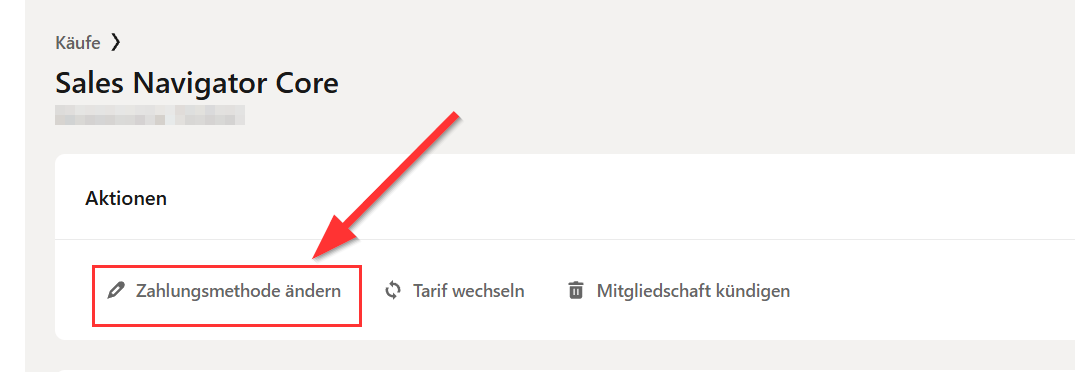
⠀1. Klicke auf Zahlungsmethode ändern

⠀2. Wähle die neue Zahlungsmethode aus
Kreditkarte in LinkedIn wechseln #Sales Navigator #Admin Center

War dieser Artikel hilfreich?

Frage nicht beantwortet? Kontakt aufnehmen

Frage nicht beantwortet?

Unser deutschsprachiges Support-Team hilft dir persönlich weiter.

Kontakt aufnehmen