
Schritt 1: Alte LinkedIn-Sitzungen beenden
- LinkedIn öffnen:
Gehe zu deinen LinkedIn-Einstellungen und rufe den Bereich „Anmeldung und Sicherheit“ auf.
(⤴LINK) - Alte Sitzungen beenden:
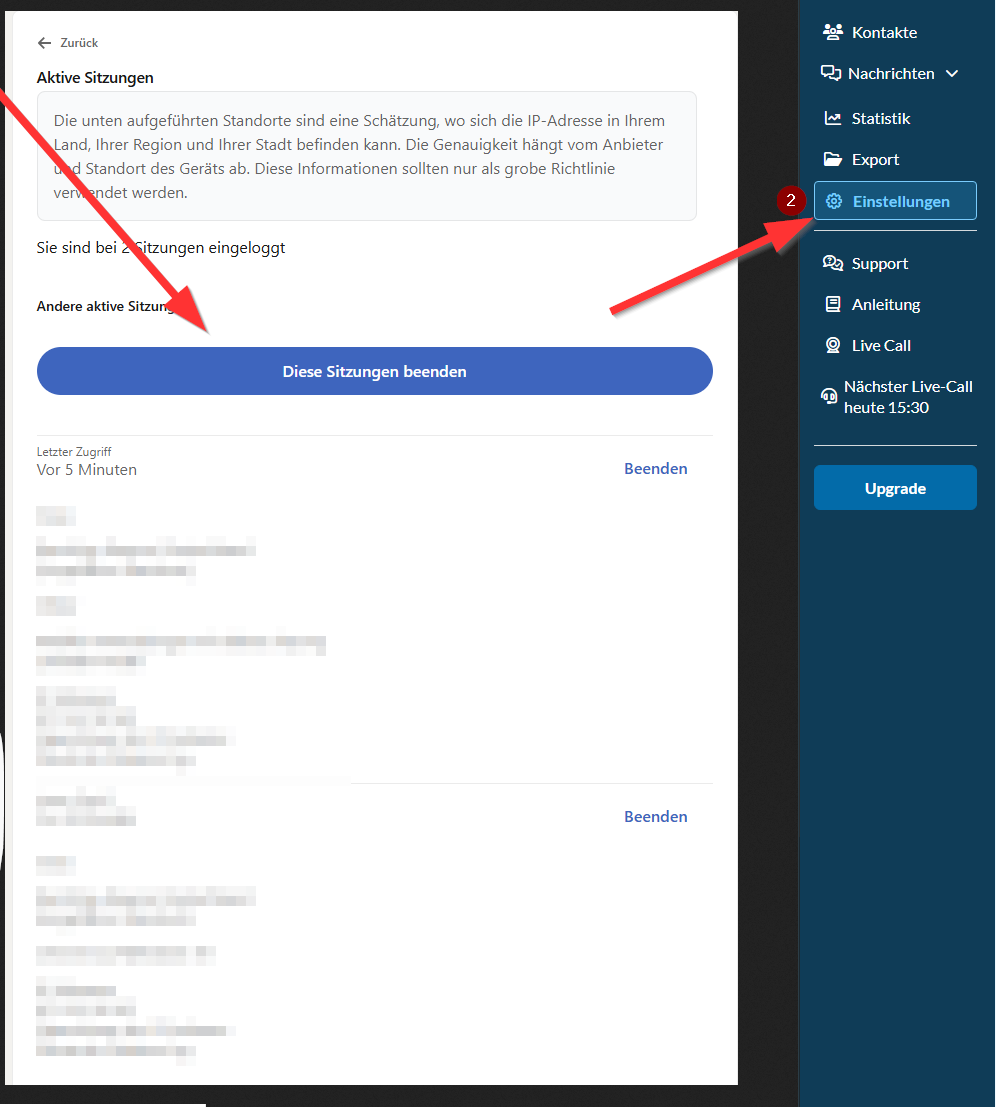
Unter „Aktive Sitzungen“ siehst du alle eingeloggten Geräte.
Klicke auf „Diese Sitzungen beenden“, damit keine alten Sitzungen mehr stören.
Schritt 2:
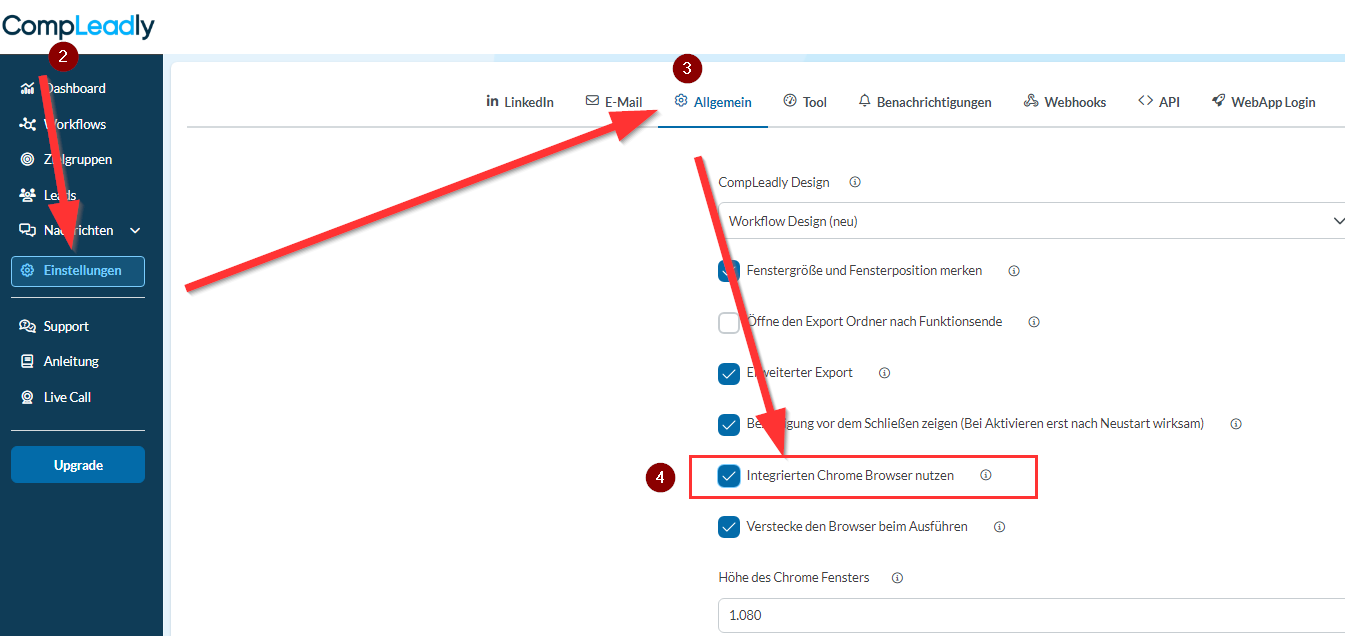
Wechsle in CompLeadly in die Einstellungen (im linken Menü).
Schritt 3:
Scrolle nach unten und aktiviere das Häkchen bei Integrierten Chrome Browser nutzen.
Schritt 4:
Klicke auf Speichern, damit die Einstellung übernommen wird.
Schritt 5:
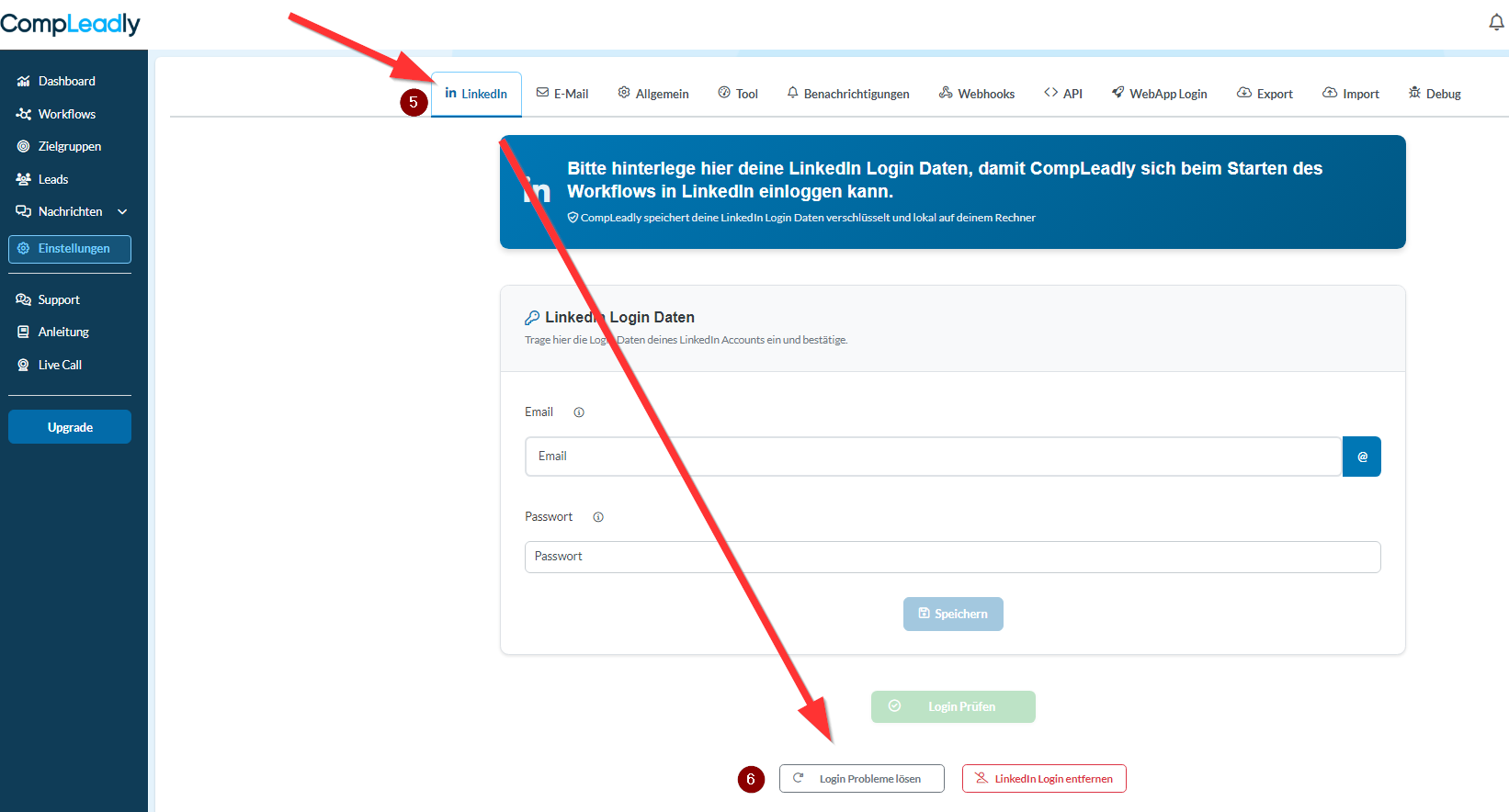
Klicke auf „Login-Probleme lösen“.
Schritt 6:
Ein Browserfenster öffnet sich automatisch – dort loggst du dich in LinkedIn ein.
Wenn der Code weiterhin kommt: Klicke erneut auf „Login-Probleme lösen“ und logge dich im sich öffnenden Browserfenster vollständig neu bei LinkedIn ein. Dadurch werden alte, hinterlegte Sitzungen ersetzt, die sonst wiederholt einen neuen 2FA-Code auslösen können.