
Zum Inhalt springen
CompLeadly
CompLeadly

Zweifache Authentifizierung bei LinkedIn  #2FA

häufig-gestellte-fragen-faqZuletzt aktualisiert am 1 Min. Lesezeit


Zweifache Authentifizierung bei LinkedIn  #2FA

Logge dich manuell via CompLeadly Browser in LinkedIn ein. Die Cookies werden dann gespeichert und die 2FA wird nicht immer nötig sein (nur alle paar Wochen mal)

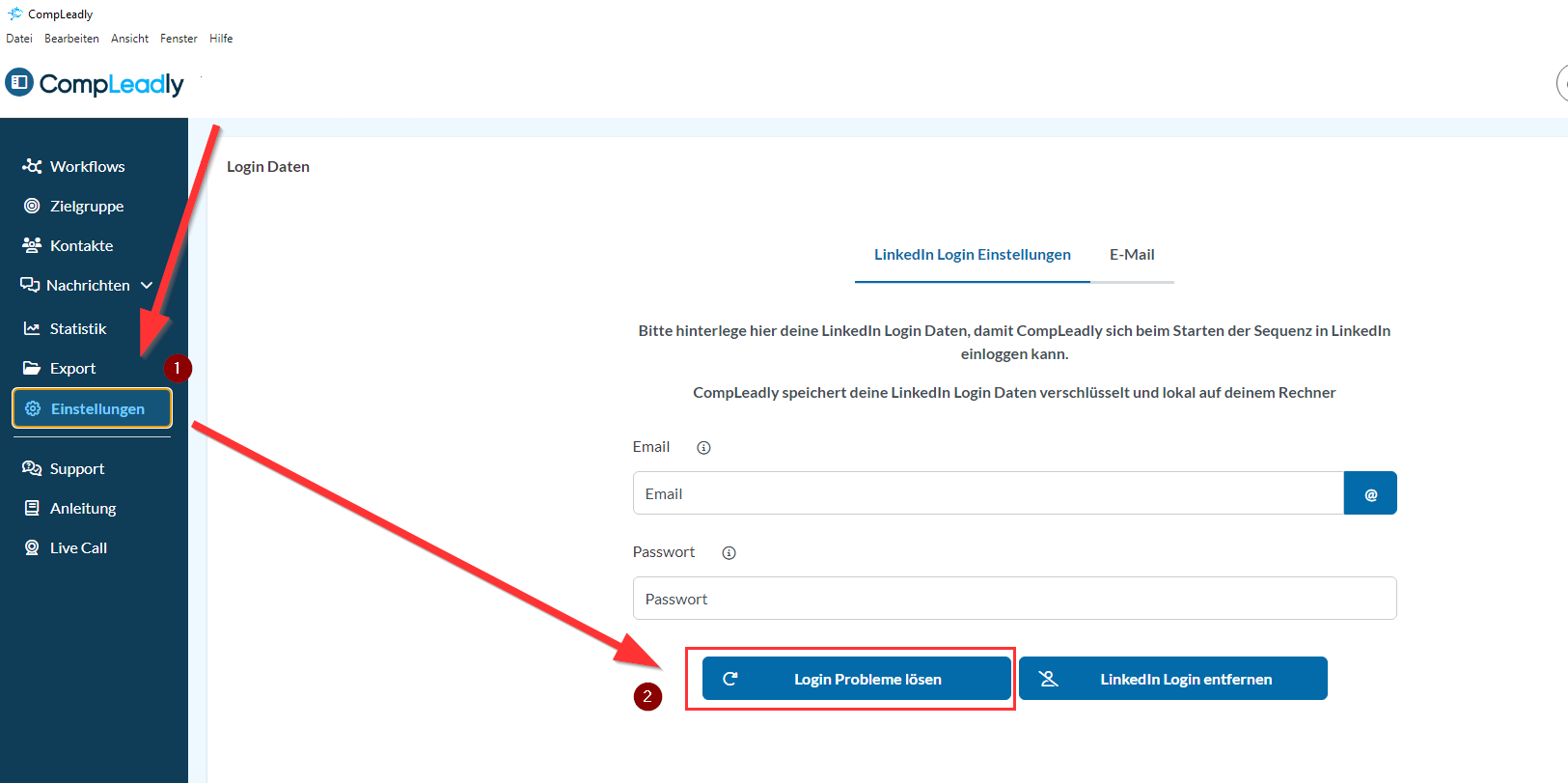
1. Drücke bitte auf Login Probleme Lösen

2. Der Browser öffnet sich und sollte nach 10Sekunden automatisch nach LinkedIn navigieren

3. Drücke auf Sign-In oben rechts in der Ecke


4. Gebe deine LinkedIn Logindaten ein.


2) Sollte weiterhin täglich ein Code benötigt werden

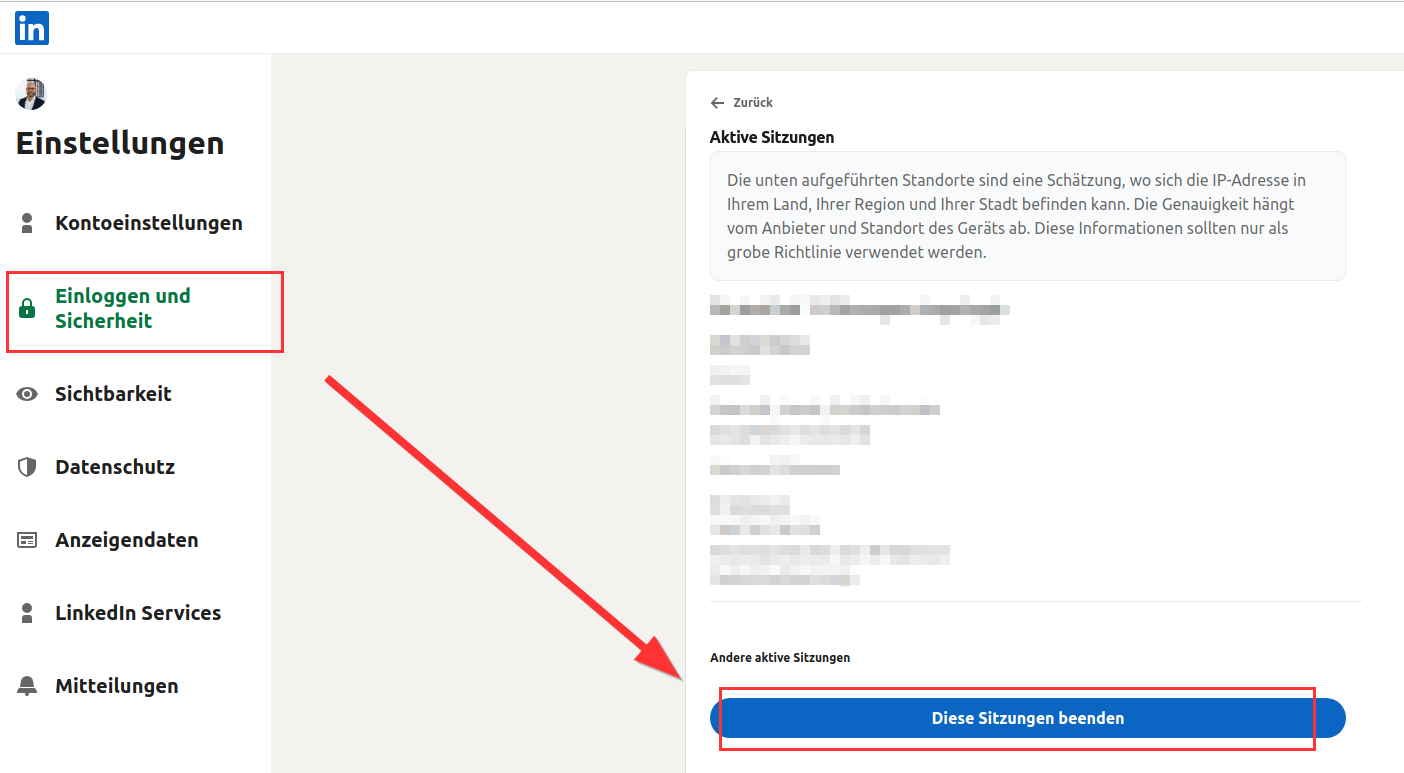
  1. Starte deinen Computer neu (nicht herunterfahren, sondern neu starten) und lösche alle aktiven Login-Sessions auf LinkedIn.

Das kannst du direkt in LinkedIn machen unter
www.linkedin.com/mypreferences/d/user-sessions

oder über die LinkedIn App
  

4)

Sollte weiterhin jeden Tag ein Code verlangt werden, drücke bitte den Supportbutton links im Menü und verweise darauf, dass du diese Anleitung bereits durchgeführt hast
Zweifache Authentifizierung bei LinkedIn  #2FA

War dieser Artikel hilfreich?

Frage nicht beantwortet? Kontakt aufnehmen

Frage nicht beantwortet?

Unser deutschsprachiges Support-Team hilft dir persönlich weiter.

Kontakt aufnehmen