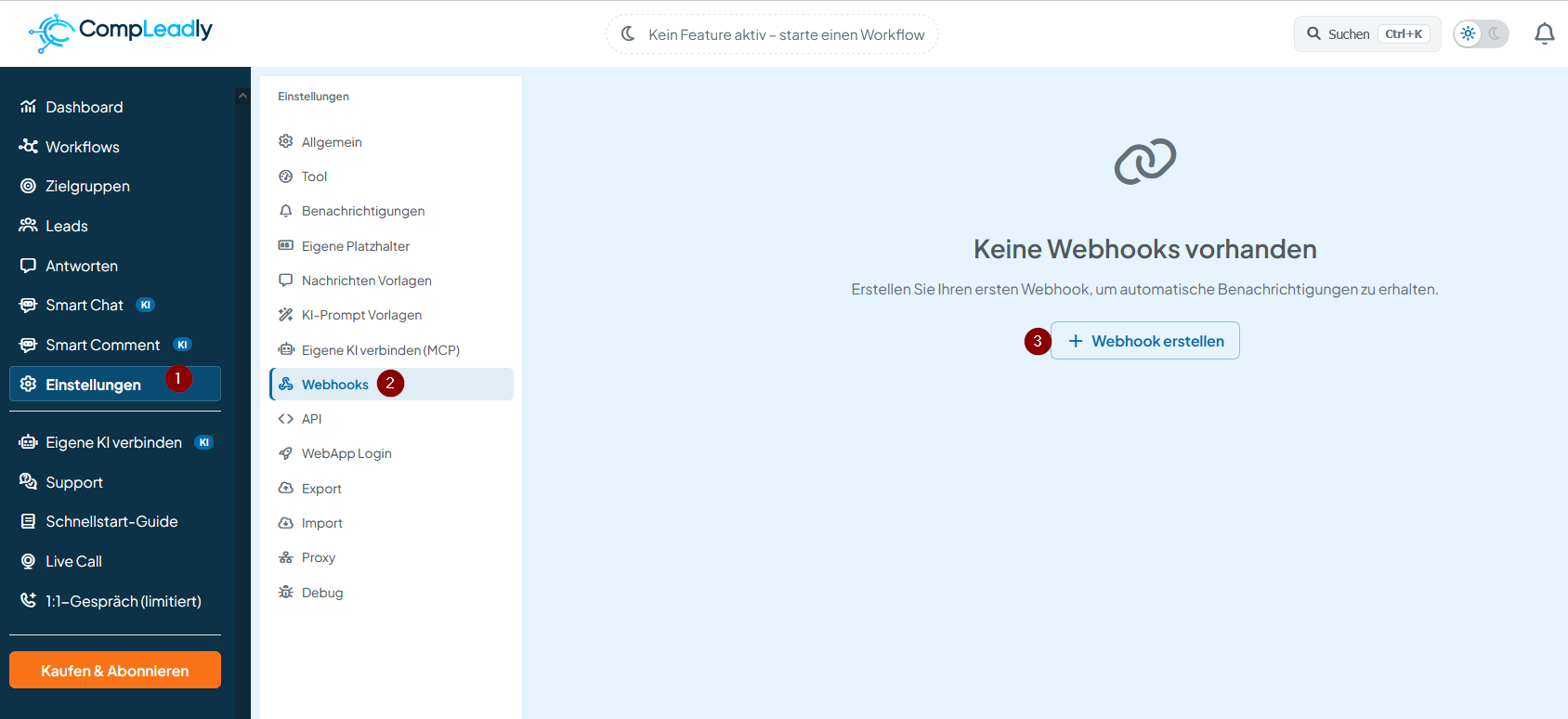

Ein Webhook überträgt bei einem definierten Ereignis in CompLeadly automatisch Daten an eine von dir festgelegte URL, zum Beispiel an dein CRM-System oder ein Automatisierungstool wie Make. Richte ihn unter Einstellungen → Webhooks → Webhook erstellen ein, hinterlege Name, Ziel-URL und das auslösende Event und teste ihn anschließend über den Button „Webhook testen“.
Was ist ein Webhook?
Ein Webhook ist eine automatisierte Datenübertragung, die bei einem bestimmten Ereignis ausgelöst wird. Sobald dieses Ereignis eintritt, sendet CompLeadly relevante Informationen an eine von dir definierte URL.
Typische Anwendungsfälle:
- Kontakte automatisch ins CRM übertragen
- Aktivitäten (z. B. Verbindungsanfragen) tracken
- Workflows zwischen Tools verbinden
Webhook in CompLeadly erstellen
So legst du einen Webhook an:
- Gehe zu Einstellungen
- Öffne den Reiter Webhooks
- Klicke auf Webhook erstellen
Anschließend musst du folgende Angaben machen:
- Name: Frei wählbar zur besseren Übersicht
- Webhook-URL: Wird in deinem Zielsystem (z. B. CRM) generiert
- Event: Definiert, wann der Webhook ausgelöst wird
Webhook-URL im CRM erstellen
Die Webhook-URL erhältst du aus dem Tool, in das du die Daten senden möchtest (z. B. CRM-System).
Beispielhafter Ablauf:
- Erstelle in deinem CRM einen Workflow oder ein Event
- Füge dort einen Webhook hinzu
- Generiere die URL
- Kopiere diese URL in CompLeadly
Dieser Ablauf ist in den meisten Tools ähnlich aufgebaut, auch wenn sich die Bezeichnungen unterscheiden können.
Event auswählen
Der Webhook wird durch ein bestimmtes Ereignis ausgelöst.
Aktuell verfügbar:
- Nach dem Versand einer Verbindungsanfrage
Weitere Events können ergänzt werden, z. B.:
- Neue Kontakte im Netzwerk
- Neue Nachrichten im Smart Chat
Wenn du zusätzliche Events benötigst, kannst du dich jederzeit beim Support melden.
Webhook testen
Nach dem Einrichten kannst du den Webhook direkt testen:
- Klicke auf Webhook testen
- Prüfe, ob der Test erfolgreich war
- Kontrolliere im Zielsystem (z. B. CRM), ob die Daten angekommen sind
Welche Daten werden übertragen?
Beim Auslösen eines Webhooks werden verschiedene Informationen übermittelt, darunter:
- User-ID
- Event-Typ (z. B. „Connection Request Sent“)
- Zeitstempel
- Workflow-ID und Searchlist
- Name des Kontakts
- E-Mail-Adresse (falls vorhanden)
- Unternehmen
- Weitere Metadaten
Diese Daten kannst du im Zielsystem weiterverarbeiten, z. B. für Automatisierungen oder CRM-Einträge.
Weiterverarbeitung im Zielsystem
Im CRM oder Automatisierungstool kannst du festlegen:
- Welche Daten in welche Felder übernommen werden
- Welche Aktionen nach Eingang des Webhooks ausgelöst werden
Beispiele:
- Kontakt anlegen oder aktualisieren
- Follow-up-Prozesse starten
- Daten in Listen oder Pipelines einsortieren
Die genaue Einrichtung hängt vom jeweiligen System ab.
Hinweise zur Konfiguration
- Erweiterte Einstellungen im Webhook sind meist nur für technische Nutzer relevant
- Für die meisten Anwendungsfälle reicht die Standardkonfiguration
- Die Logik der Weiterverarbeitung wird im Zielsystem definiert
Fazit
Mit Webhooks kannst du CompLeadly nahtlos mit anderen Tools verbinden und Prozesse automatisieren. Nach einmaliger Einrichtung werden Daten zuverlässig bei definierten Ereignissen übertragen und können direkt weiterverarbeitet werden.