
Wähle bei jeder Nachrichtenfunktion (Opener, Follow-ups, Auto-InMails) im Workflow „AI Text“ statt „Manueller Text“ – die KI schreibt dann für jeden Kontakt automatisch eine individuelle Nachricht auf Basis seiner Profildaten.
Videoanleitung (Textanleitung unten)
Schritt 1: Nachrichtenfunktion im Workflow öffnen
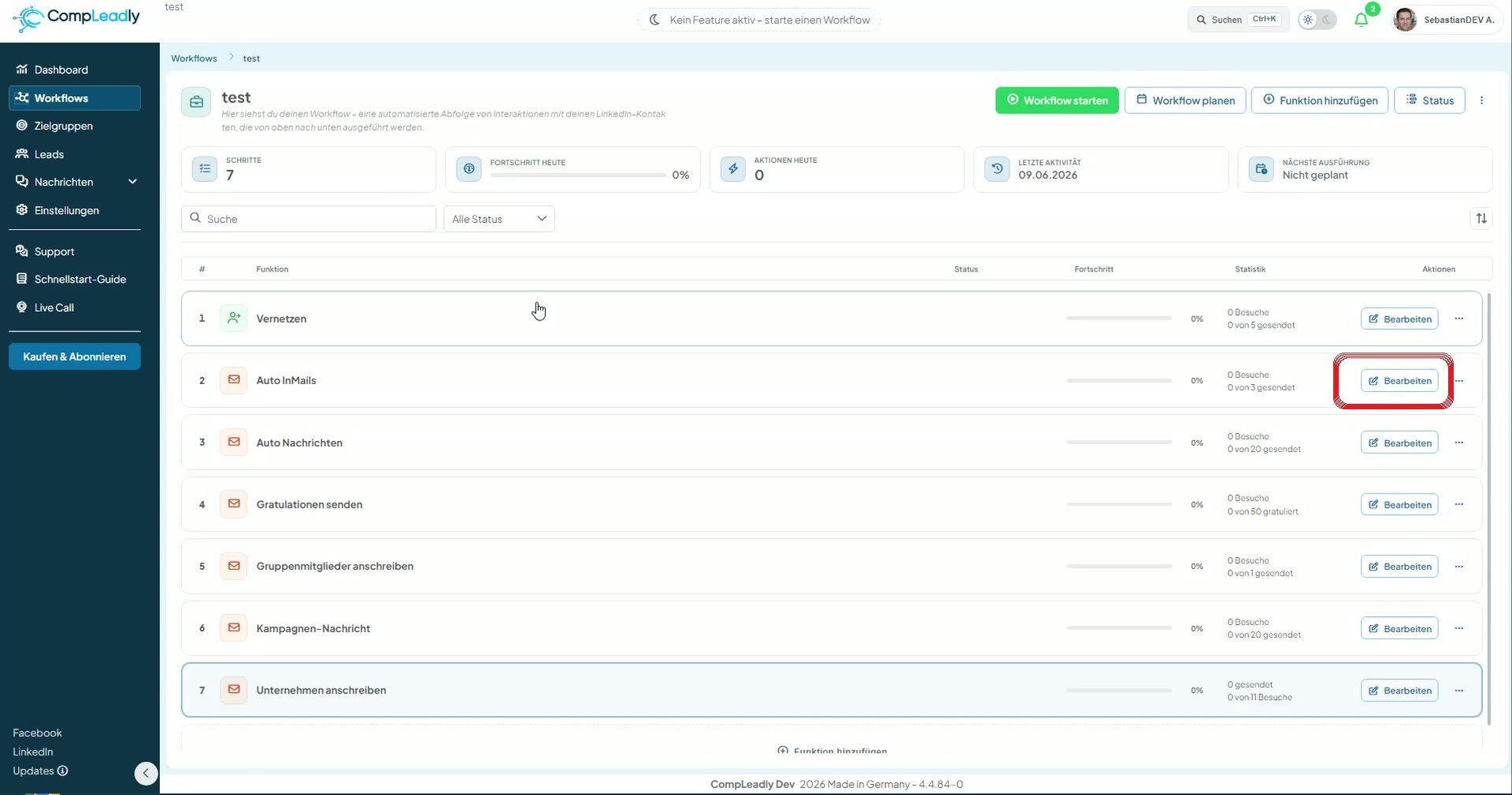
Öffne deinen Workflow und klicke bei der gewünschten Nachrichtenfunktion (z. B. Auto InMails, Opener oder Follow-ups) rechts auf „Bearbeiten“.
Schritt 2: Zwischen „Manueller Text“ und „AI Text“ wählen
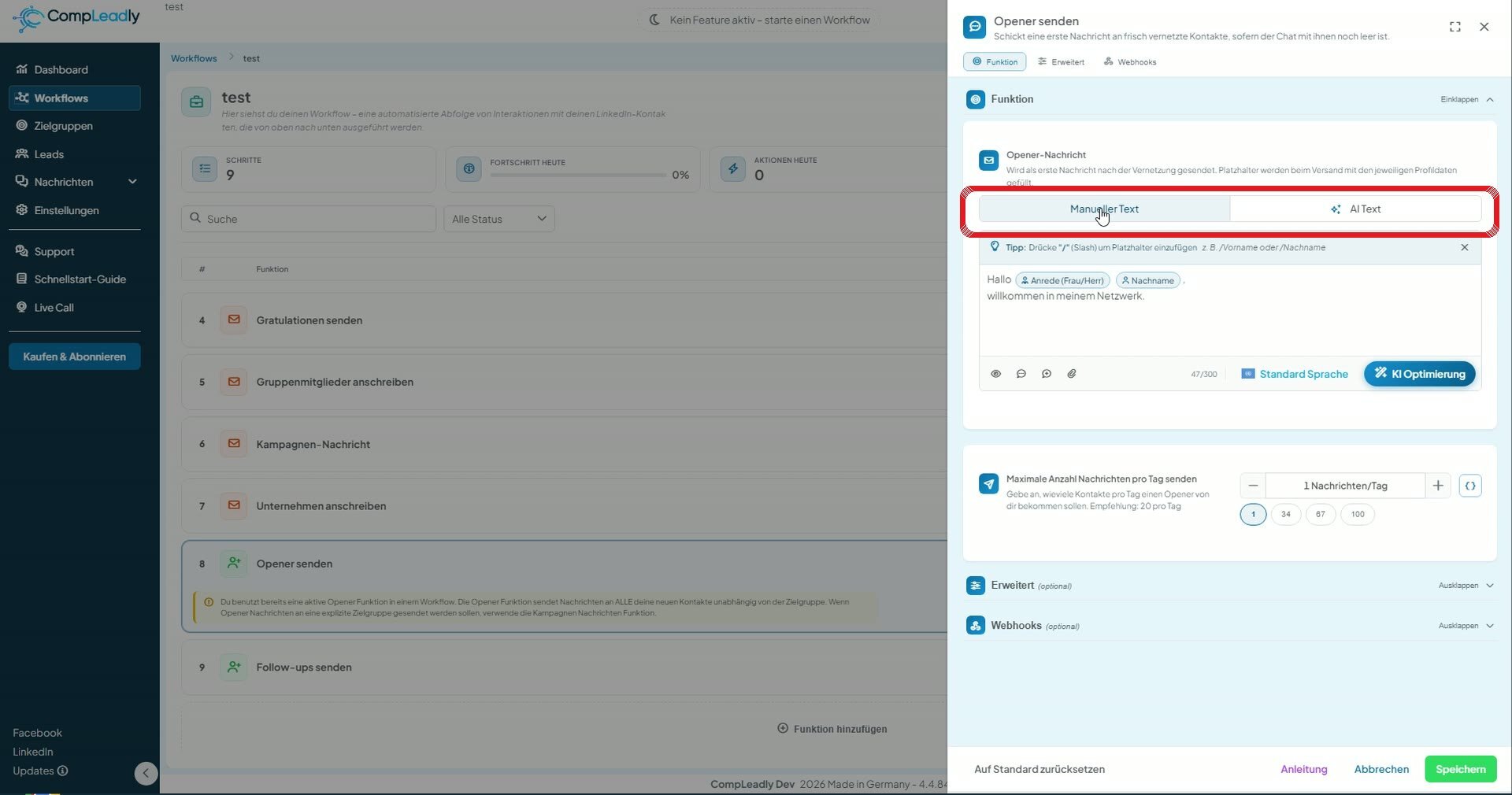
Oben in der Funktion legst du fest, wie die Nachricht entsteht: „Manueller Text“ (selbst geschrieben, mit Platzhaltern) oder „AI Text“ (von der KI erstellt). Wähle „AI Text“.
Schritt 3: Tonalität und Prompt festlegen
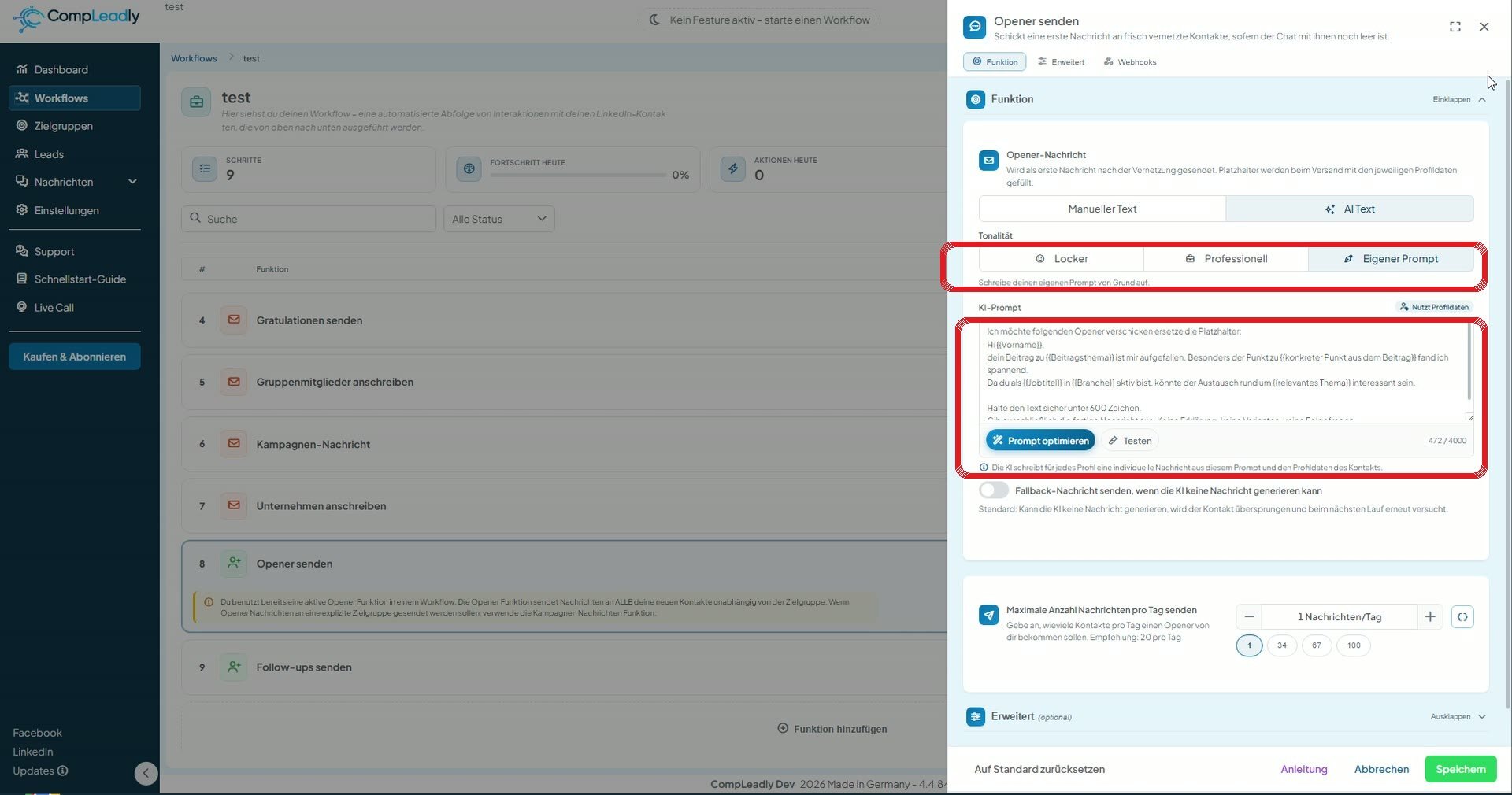
Unter „Tonalität“ stehen zwei Vorlagen bereit: „Locker“ und „Professionell“. Alternativ wählst du „Eigener Prompt“ und schreibst deinen eigenen KI-Prompt. Mit „Prompt optimieren“ verbesserst du ihn, mit „Testen“ erzeugst du eine Beispielnachricht. Die KI schreibt für jedes Profil eine individuelle Nachricht aus deinem Prompt und den Profildaten des Kontakts.
Schritt 4: Beispiel-Person zum Testen wählen
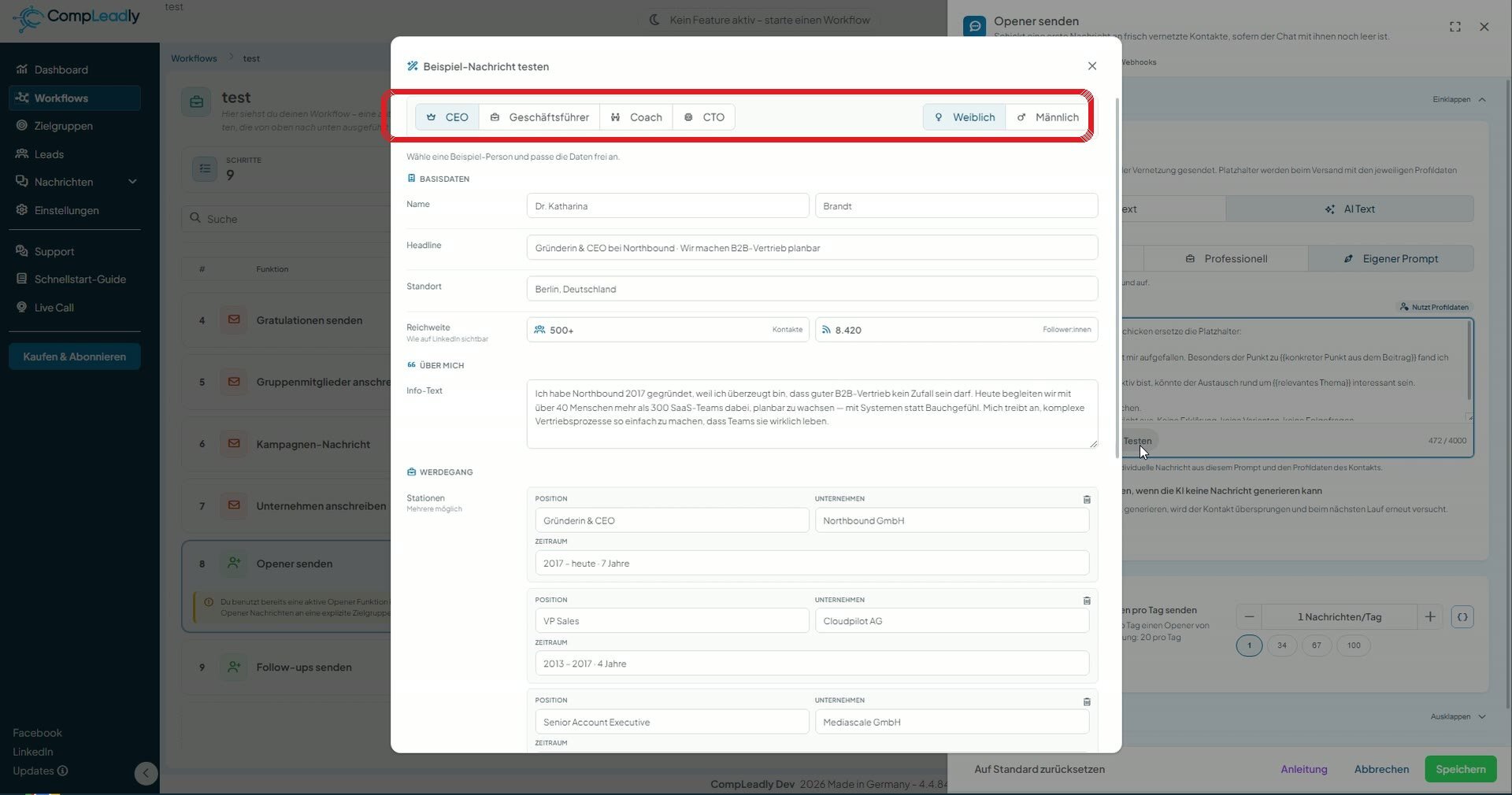
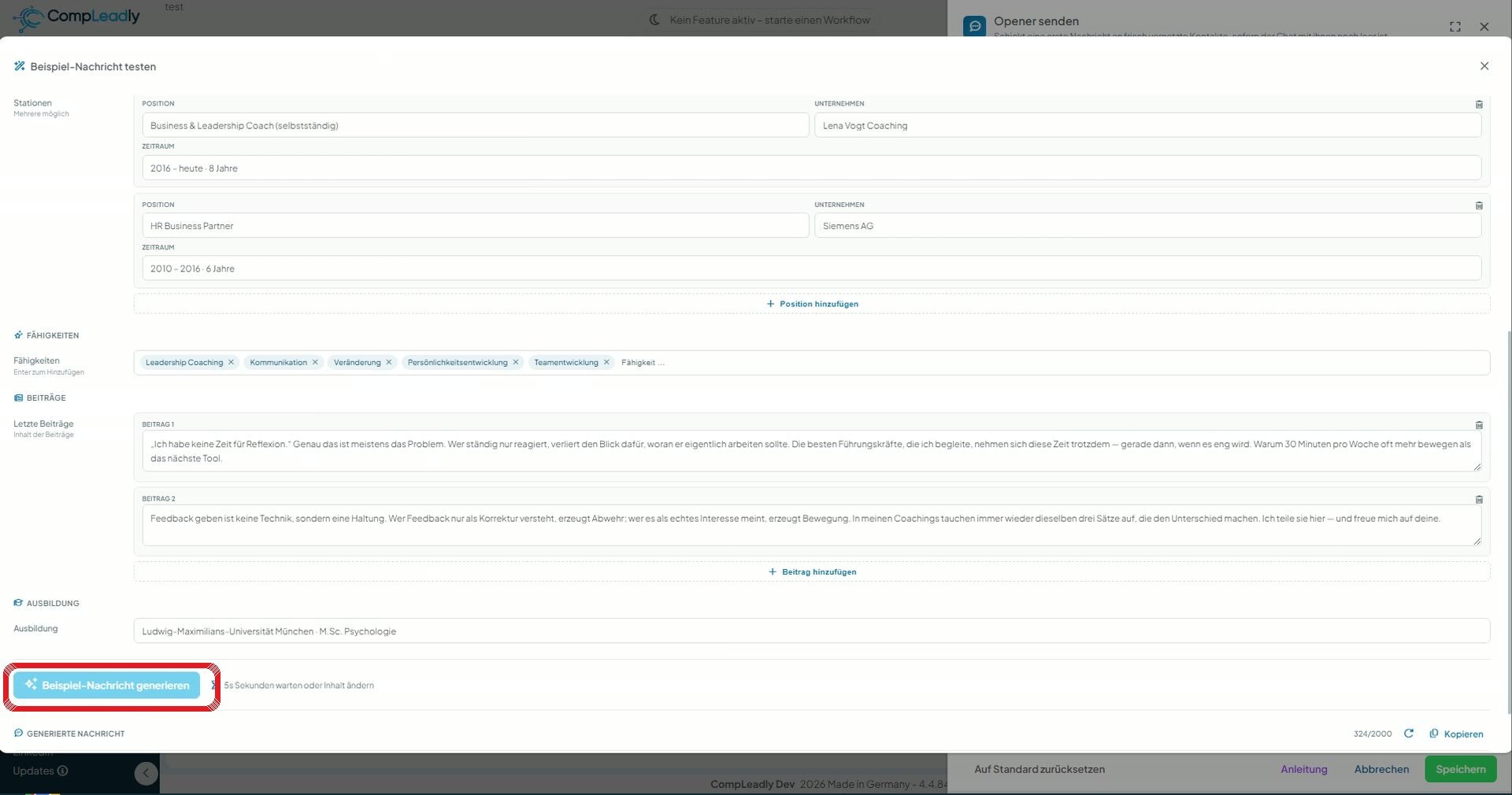
Über „Testen“ öffnet sich „Beispiel-Nachricht testen“. Wähle oben eine Beispiel-Person (CEO, Geschäftsführer, Coach, CTO) und das Geschlecht.
Schritt 5: Beispieldaten anpassen und Nachricht generieren
Passe die Beispieldaten frei an – Name, Headline, Stationen, Fähigkeiten, Beiträge und Ausbildung. Klicke anschließend auf „Beispiel-Nachricht generieren“. Die KI erstellt dir eine Vorschau-Nachricht auf Basis dieser Daten.
Worauf sich die KI beziehen kann
Im Prompt kannst du auf alle Profildaten des Kontakts zugreifen: Name, Headline, Standort, Reichweite, Kontakte/Follower, Werdegang, Fähigkeiten, die letzten Beiträge und die Ausbildung – oder du lässt die KI frei formulieren. Statt eines KI-Prompts kannst du auch weiterhin manuellen Text mit Platzhaltern versenden.
Tipp – Fallback-Nachricht: Mit dem Schalter „Fallback-Nachricht senden, wenn die KI keine Nachricht generieren kann“ steuerst du den Notfall, oder wenn zu wenig Profildaten vorhanden sind. Standardmäßig wird der Kontakt übersprungen und beim nächsten Lauf erneut versucht.