
Zum Inhalt springen
CompLeadly
CompLeadly

Fragen zur Zielgruppe

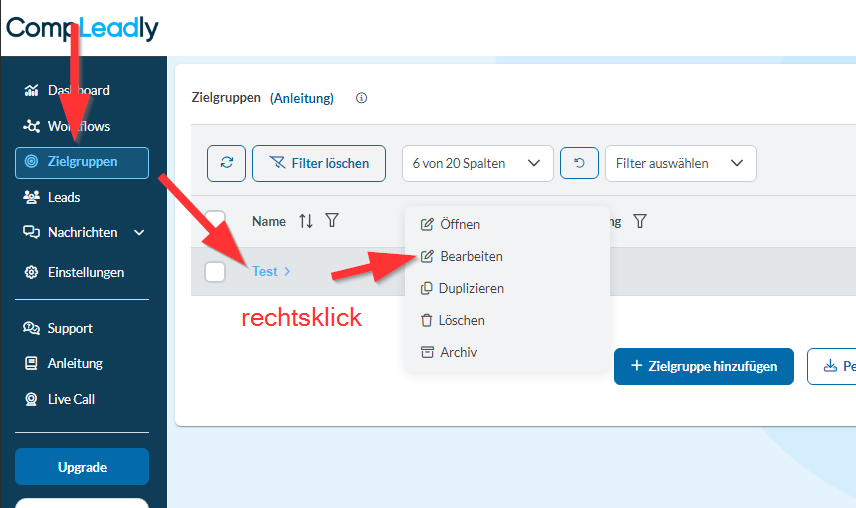
Gespeicherte Lead-Suchen aus dem Sales Navigator in CompLeadly speichern

Autor: CompLeadly TeamZuletzt aktualisiert am 1 Min. Lesezeit


Um dies zu vermeiden, gehe wie folgt vor:

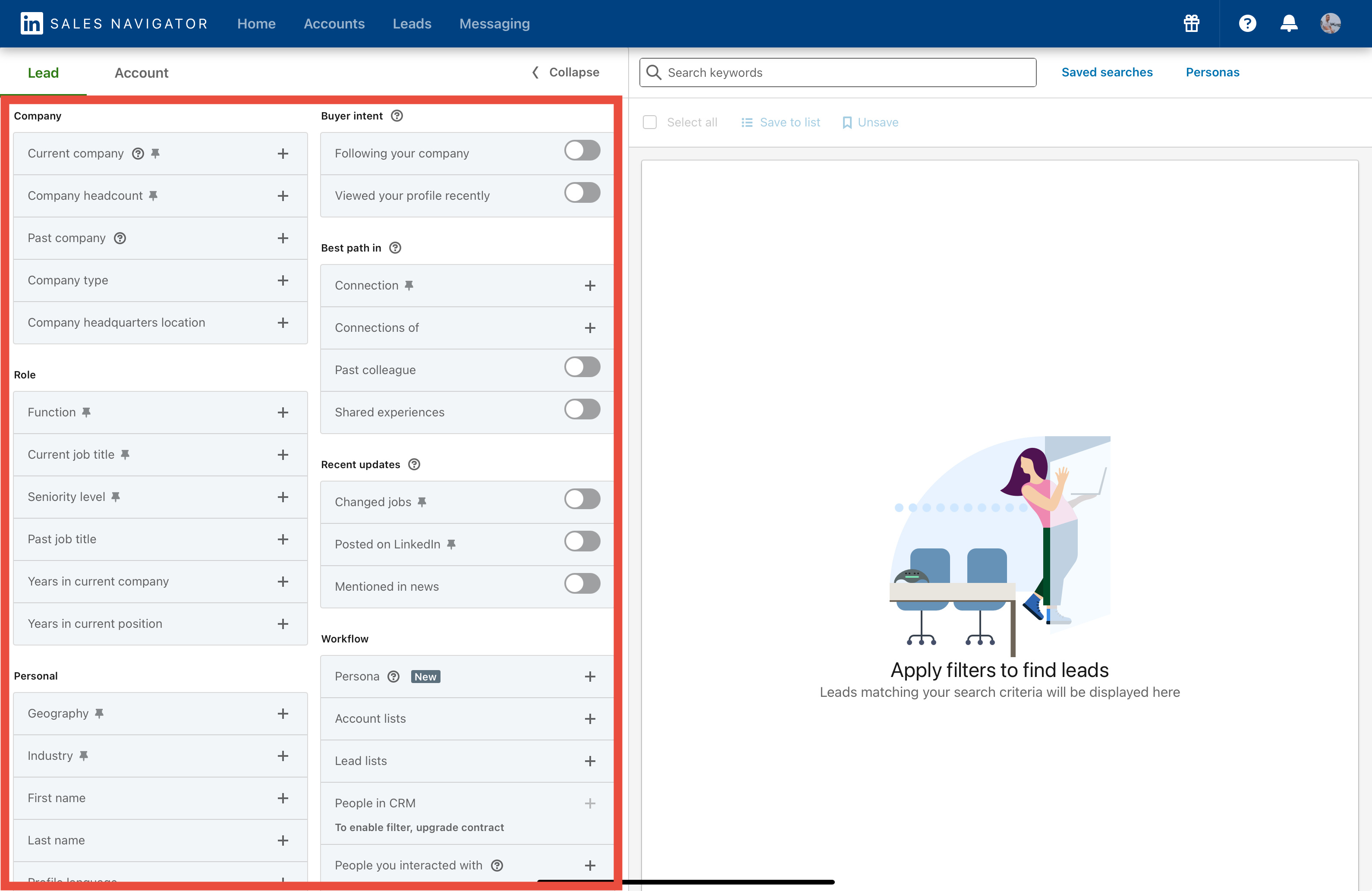
  1. Öffnen eine deine gespeicherte Lead-Suche im Sales Navigator aus diesem Menüpunkt

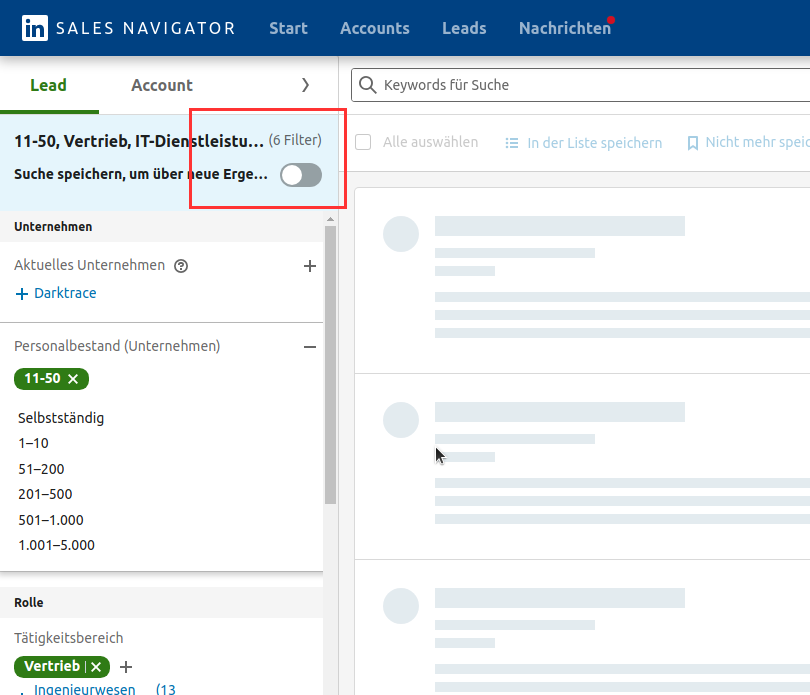
  2. Entfernen irgendeinen Filter auf der linken Seite (einer reicht aus)
  3. Das Speichern im Sales Navigator muss deaktiviert sein (wenn die Option vorhanden ist, deaktiviere sie).


Gespeicherte Lead-Suchen aus dem Sales Navigator in CompLeadly speichern #savedSearchID

War dieser Artikel hilfreich?

0 fanden diesen Artikel hilfreich

Frage nicht beantwortet? Kontakt aufnehmen

Frage nicht beantwortet?

Unser deutschsprachiges Support-Team hilft dir persönlich weiter.

Kontakt aufnehmen