
Erstellung eines LinkedIn-Links als Übergangslösung
Wenn du schnell LinkedIn-Links für deine Kontakte generieren musst, gibt es eine einfache Übergangslösung, die du in wenigen Minuten umsetzen kannst. Diese Methode ist besonders nützlich, wenn du sicherstellen willst, dass die generierten Links nicht versehentlich echte Personen betreffen.
Schritt-für-Schritt-Anleitung
- LinkedIn-Link Vorlagen erstellen: Erzeuge einen LinkedIn-Link, der nicht korrekt sein muss. Das Format des Links sollte so aussehen:
https://www.linkedin.com/in/VORNAME-NACHNAME-FAKE
Dabei ersetzt du "VORNAME" und "NACHNAME" durch die entsprechenden Daten aus deiner Tabelle. - Vermeidung von Verwechslungen: Das Anhängen von "FAKE" an das Ende des Links dient dazu, Verwechslungen zu vermeiden. Solltest du in ein paar Monaten die Tabelle erneut verwenden wollen, aber für eine LinkedIn Funktion wie Vernetzen, wird keine fehlerhafte Person angeschrieben.
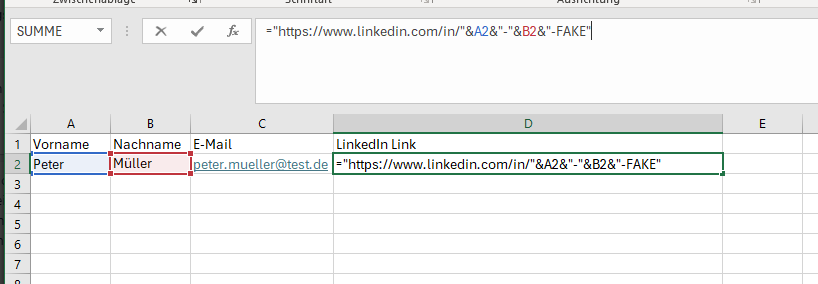
- Verwendung von Formeln in Excel: Mit Hilfe von Excel-Formeln kannst du diese Links automatisch generieren. Hier ein Beispiel für eine einfache Formel, die du in Excel nutzen kannst:
="https://www.linkedin.com/in/"&A2&"-"&B2&"-FAKE"
In diesem Beispiel bezieht sichA2auf die Zelle mit dem Vornamen undB2auf die Zelle mit dem Nachnamen. Das Wort "FAKE" wird hinzugefügt, um sicherzustellen, dass es sich um einen Platzhalter handelt und keine echten Personen betroffen sind. - Erstellung der Links: Trage die obige Formel in eine Zelle ein und kopiere sie dann für alle relevanten Einträge in deiner Tabelle. Innerhalb von Sekunden hast du für jeden Eintrag einen gefälschten LinkedIn-Link erstellt.
Dateiformat beachten
Wenn du deine Tabelle hochladen möchtest, achte darauf, dass du nur Dateien im .xlsx-Format hochladen kannst. Andere Formate werden nicht unterstützt.