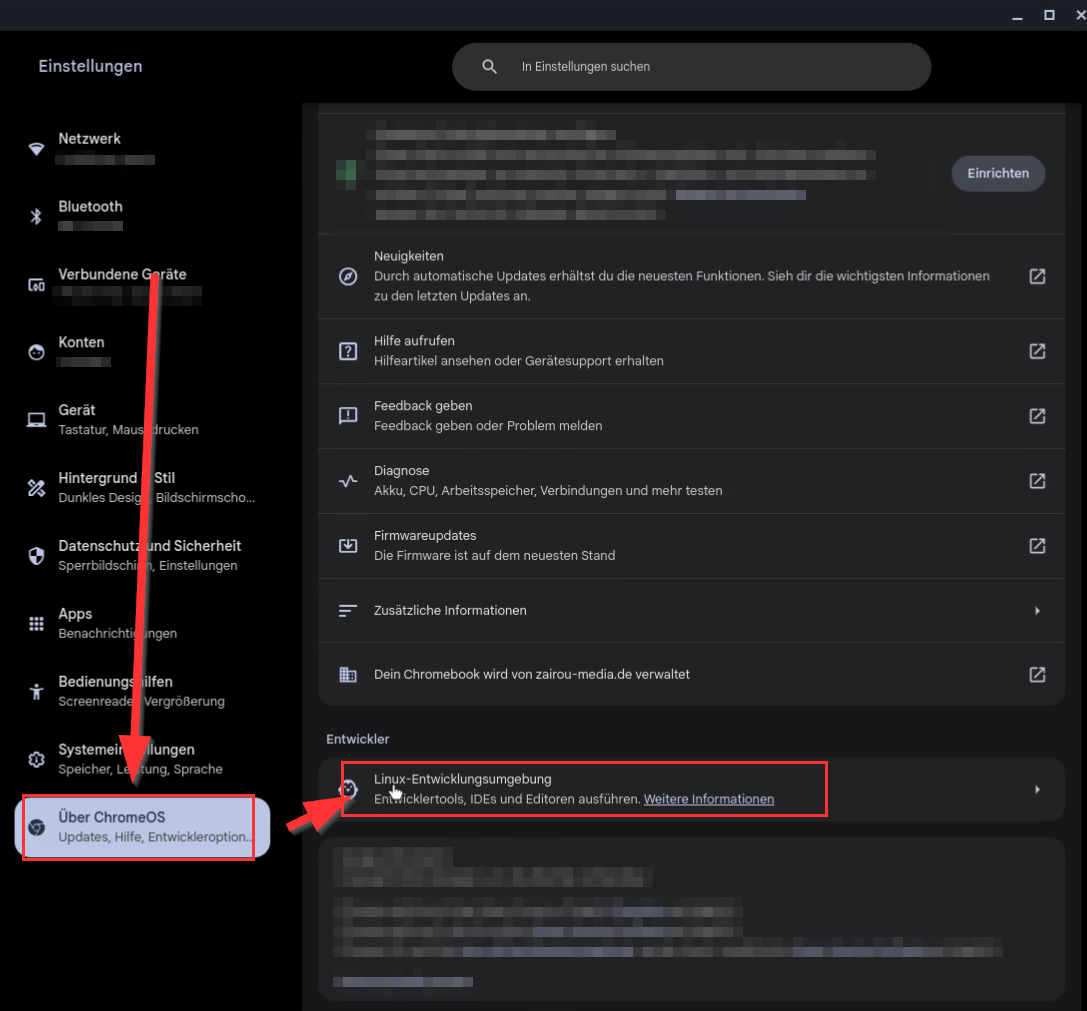

- Gehe zu Einstellungen und dann auf Linux-Entwicklungsumgebung ➔ Klicke evtl. auf einrichten
- Wähle als Laufwerkgröße 10GB
- Klicke auf Einrichten
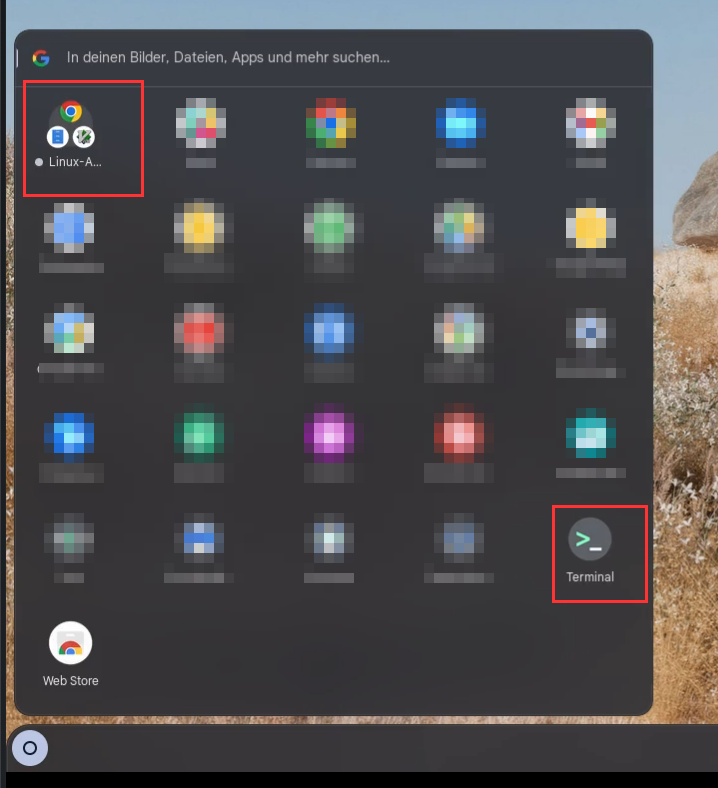
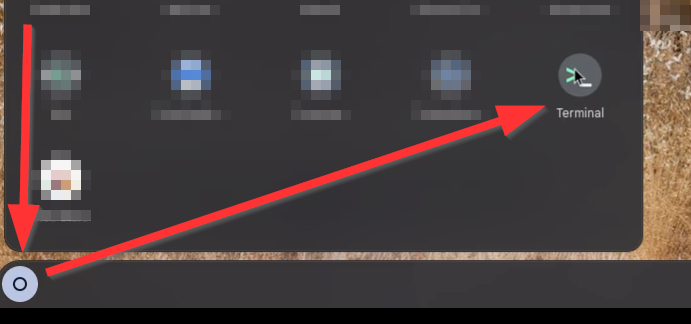
- Nach dem Einrichten, sollte im Startmenü der Ordner "Linux-Apps" und das Terminal zu sehen sein
- Als nächstes lädst du dir über deinen Browser die CompLeadly Linux App herunter
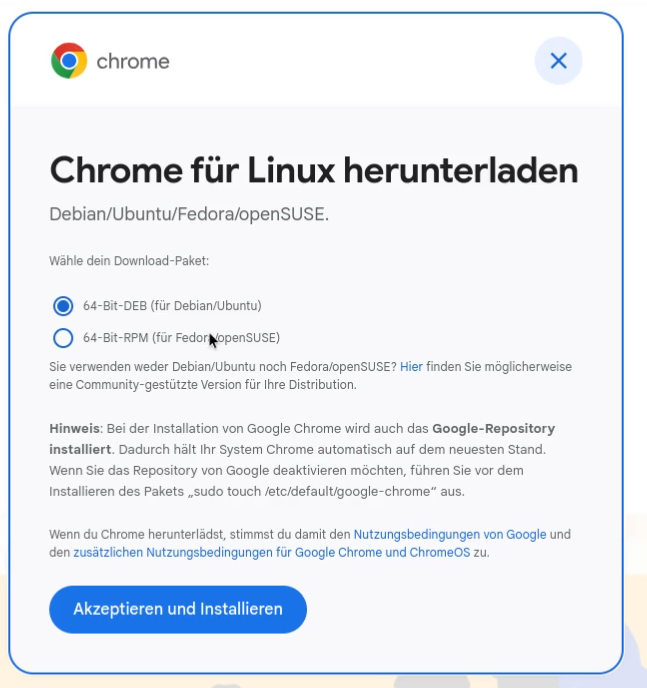
➔ https://prod.linkedinbot.de/link?name=linux-download - Danach lade das Chrome für Linux herunter
➔ https://www.google.com/chrome/?platform=linux
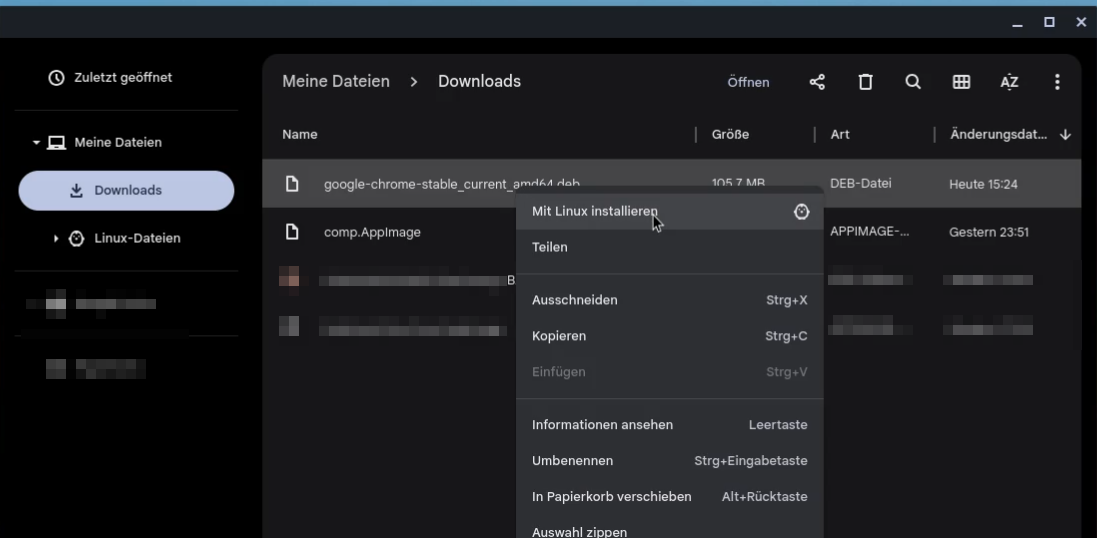
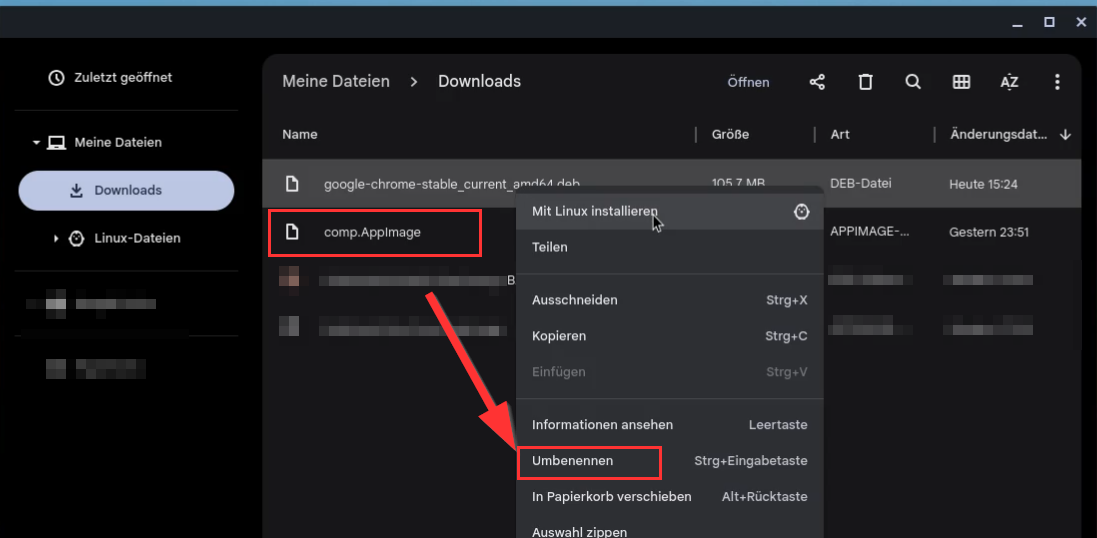
Wähle 64-Bit DEB (für Debian/Ubuntu) aus - Gehe in deinen Download Ordner und installiere die Chrome Datei für Linux mit Rechtsklick auf die Datei ➔ Mit Linux installieren
- Benenne auch die CompLeadly Download Datei um in comp.AppImage
- Öffne das Terminal
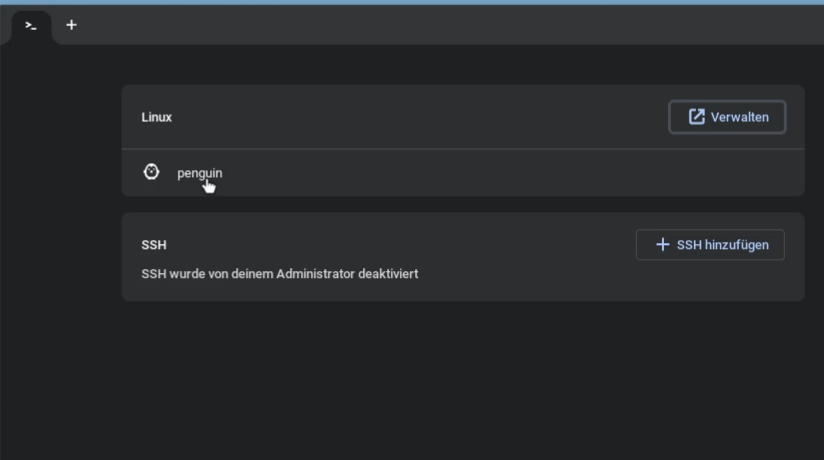
- Klicke auf penguin
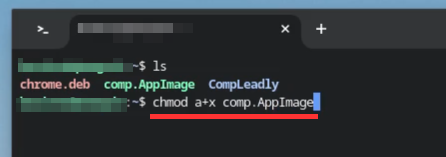
- mit dem Befehl "ls" sollten die Dateien zur Ausführung aufgelistet sein
- Installiere CompLeadly mit dem Befehle "chmod a+x comp.AppImage", drücke Enter
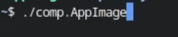
- Jetzt kannst du CompLeadly öffnen indem du den Befehl "./comp.AppImage" eingibst und dann Enter drückst.
Wenn du CompLeadly nach einem Neustart des Computers wieder öffnen möchtest, wiederhole Punkt 10 und 11 im Terminal.