
Deine LinkedIn-URL findest du am Desktop über „Sie“ und „Profil anzeigen“: Sie steht rechts unter „Öffentliches Profil und URL“ und beginnt mit www.linkedin.com/in/. In der App tippst du zweimal auf dein Profilfoto, dann auf „Mehr“ und „Kontaktinformationen“. Den letzten Teil der Adresse kannst du selbst festlegen, bis zu fünfmal innerhalb von sechs Monaten.
Zuletzt aktualisiert: 14. Oktober 2026. Alle Klickwege und Regeln stammen aus der LinkedIn-Hilfe, Stand: Oktober 2026 (geprüft am 3. Oktober 2026). LinkedIn ändert seine Oberfläche regelmäßig, ein Menüpunkt kann bei dir leicht anders heißen.
Was ist die LinkedIn-URL?
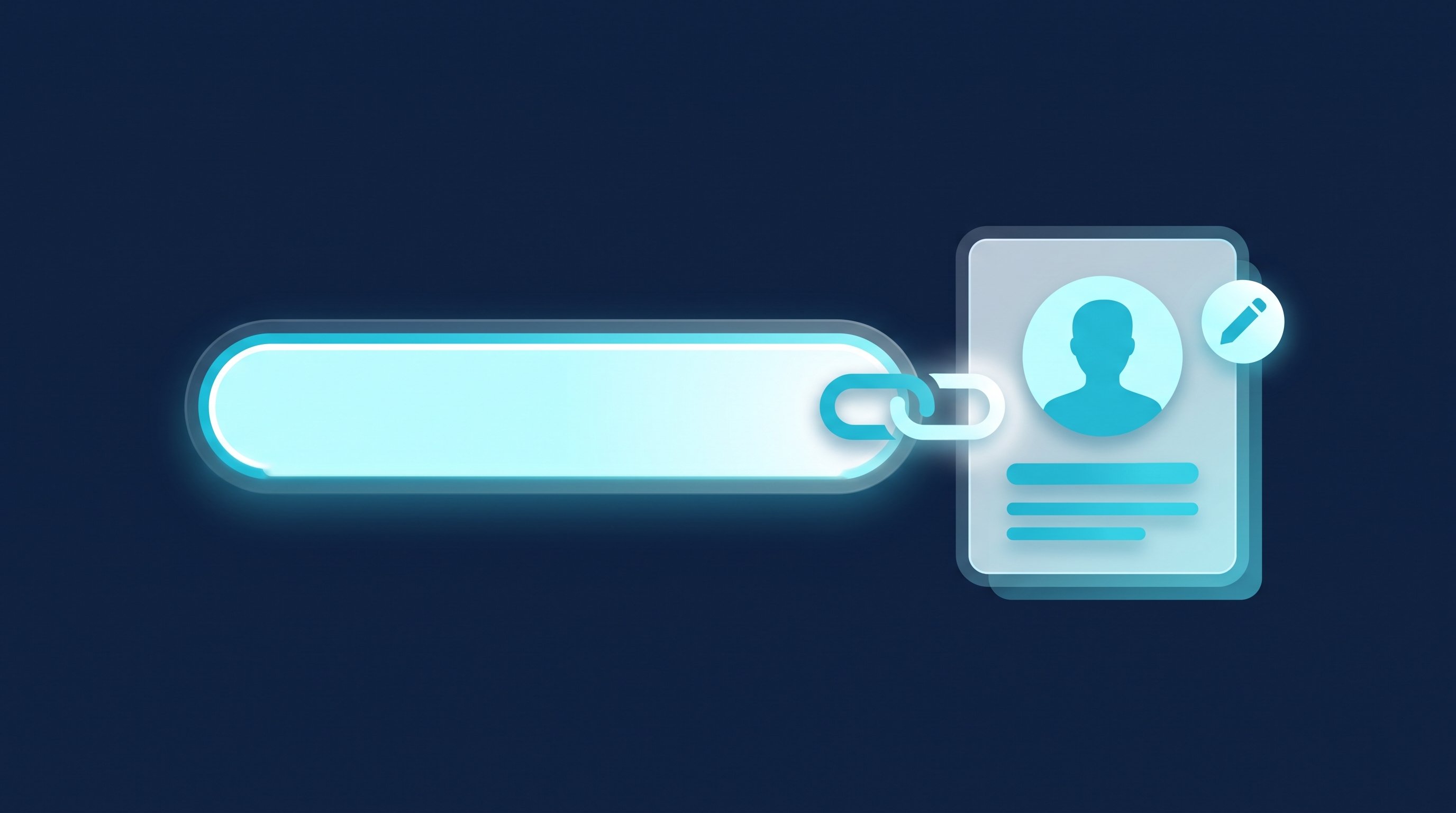
Die LinkedIn-URL ist die Adresse deines öffentlichen Profils. Wer sie anklickt, landet direkt auf deinem Profil, auch ohne dich vorher über die Suche zu finden. LinkedIn nennt sie „URL Ihres öffentlichen Profils“.
Jedes Profil hat zwei Adressen. Die zugewiesene URL vergibt LinkedIn beim Anlegen des Kontos. Laut LinkedIn ändert sie sich nur, wenn du deinen Namen aktualisierst. Die benutzerdefinierte URL legst du selbst fest, zum Beispiel linkedin.com/in/anna-schmidt statt einer Folge aus Name und Ziffern. Teilen solltest du die benutzerdefinierte Fassung, weil sie sich merken lässt und auf Papier sauber aussieht.
Zwei Details aus der Hilfe: Bei Mitgliedern aus bestimmten Ländern beginnt die Adresse mit einem Ländercode aus zwei Buchstaben, etwa ca.linkedin.com bei einem Profil mit Kanada als Land. Änderst du das Land im Profil, ändert sich diese Adresse automatisch, die alten URLs funktionieren laut LinkedIn weiter. Profile in weiteren Sprachen haben dieselbe URL, LinkedIn hängt nur eine Sprachangabe an.
LinkedIn-URL finden: Desktop, App und mobiler Browser
Am Desktop geht es so:
- Klicke oben auf der LinkedIn-Startseite auf das Symbol „Sie“.
- Klicke auf „Profil anzeigen“.
- Rechts auf der Profilseite steht unter „Öffentliches Profil und URL“ deine Adresse. Sie beginnt mit www.linkedin.com/in.
- Kopiere den Link und füge ihn dort ein, wo du ihn brauchst.
Alternativ steht die Adresse auch in deinem Browser in der Adresszeile, sobald du dein eigenes Profil geöffnet hast. Für Lebenslauf und Signatur nimmst du trotzdem die Fassung aus „Öffentliches Profil und URL“, denn das ist die Adresse, die LinkedIn als öffentliche Profil-URL führt.
In der LinkedIn-App
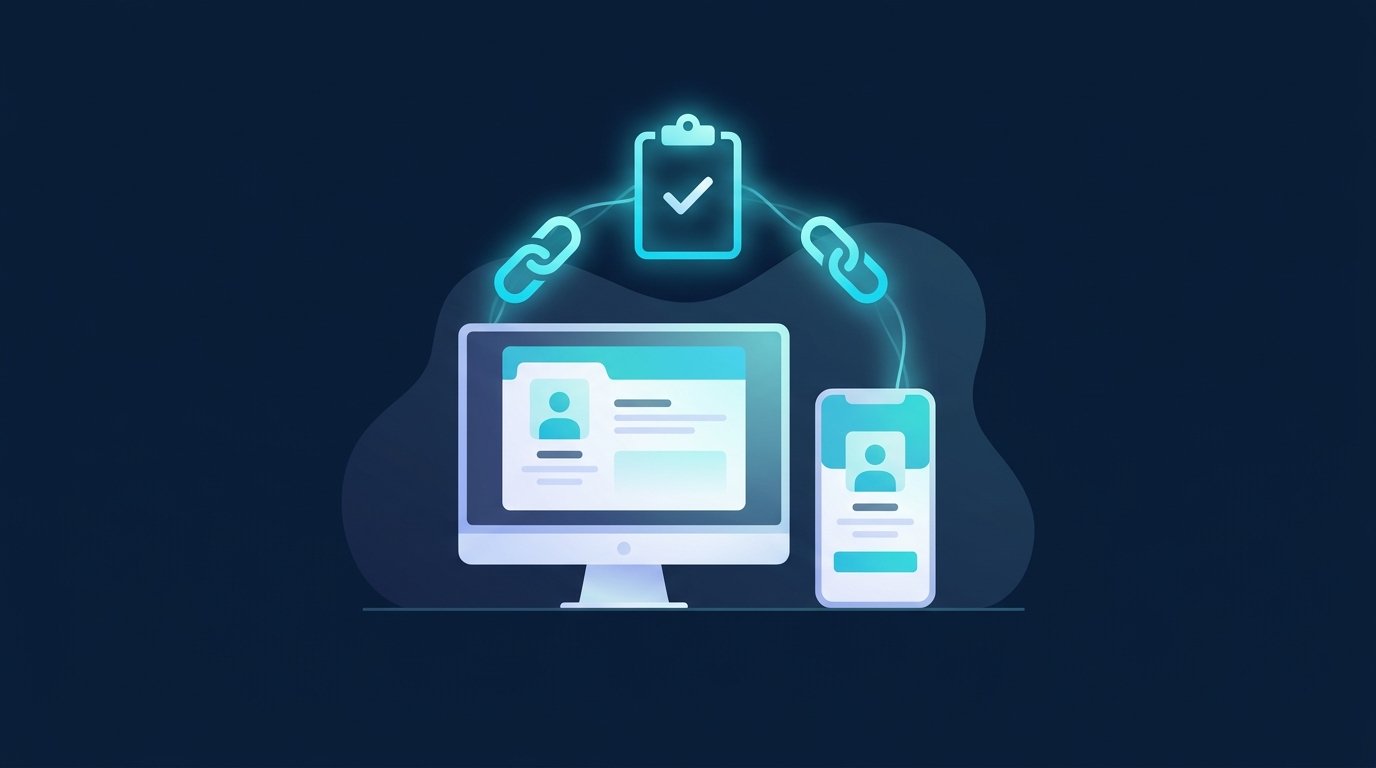
- Tippe auf dein Profilfoto.
- Tippe erneut auf dein Profilfoto, um dein Profil zu öffnen.
- Tippe neben „Abschnitt hinzufügen“ auf das Symbol „Mehr“.
- Tippe auf „Kontaktinformationen“.
- Im Abschnitt „Ihr Profil“ steht die URL deines öffentlichen Profils.
Über dasselbe Menü „Mehr“ kannst du laut LinkedIn auch „Profil als Nachricht senden“ wählen. Dann schickst du deinen Profil-Link direkt per LinkedIn-Nachricht, ohne ihn zu kopieren. Am Desktop liegt dieselbe Option unter „Ressourcen“.
Im Browser auf dem Smartphone
Öffnest du LinkedIn im mobilen Browser statt in der App, tippst du auf dein Profilfoto, scrollst zum Bereich „Kontakt“ und findest die URL unter „LinkedIn“. Quelle für alle drei Wege: LinkedIn-Hilfe „URL Ihres öffentlichen Profils finden“.
Die URL eines anderen Profils finden
Brauchst du den Link zu einem Kollegen oder einer Kandidatin, öffnest du deren Profil und kopierst die Adresse aus der Adresszeile des Browsers. Über eine Suchmaschine geht es auch: Name plus „LinkedIn“ eingeben. Das klappt aber nur, wenn die Person ihr öffentliches Profil für Suchmaschinen sichtbar lässt.
Keine URL zu sehen? Das öffentliche Profil prüfen
Laut LinkedIn wird die URL nicht angezeigt, wenn du kein öffentliches Profil hast. Ob dein Profil öffentlich ist, steuerst du über dieselbe Stelle: „Sie“, „Profil anzeigen“, dann neben „Öffentliches Profil und URL“ auf „Bearbeiten“. Dort steht der Schalter „Öffentliche Sichtbarkeit Ihres Profils“. In der App erreichst du ihn über „Einstellungen“, „Sichtbarkeit“ und „Öffentliches Profil bearbeiten“ (LinkedIn-Hilfe zum öffentlichen Profil).
Gut zu wissen: Bis Google oder Bing Änderungen an deinem öffentlichen Profil übernehmen, kann es laut LinkedIn mehrere Wochen oder Monate dauern. LinkedIn hat darauf keinen Einfluss.
LinkedIn-URL anpassen: Schritt für Schritt
Am Desktop legst du die benutzerdefinierte URL so fest:
- Klicke oben auf der Startseite auf „Sie“ und dann auf „Profil anzeigen“.
- Klicke rechts neben „Öffentliches Profil und URL“ auf das Symbol „Bearbeiten“.
- Klicke rechts unter „Persönliche URL bearbeiten“ neben deiner URL auf „Bearbeiten“.
- Gib den letzten Teil deiner neuen URL ein.
- Klicke auf „Speichern“.
In der App tippst du zweimal auf dein Profilfoto, dann neben „Abschnitt hinzufügen“ auf „Mehr“ und auf „Kontaktinformationen“. Oben rechts tippst du auf „Bearbeiten“ und danach auf deine Profil-URL. LinkedIn leitet dich zu den Einstellungen für das öffentliche Profil weiter. Dort tippst du unter „Ihre benutzerdefinierte URL bearbeiten“ auf „Bearbeiten“, trägst die neue Adresse ein und speicherst. Quelle: LinkedIn-Hilfe „URL Ihres öffentlichen Profils bearbeiten“.
Die Regeln für die benutzerdefinierte URL
Regel | Was LinkedIn dazu sagt |
|---|---|
Länge | 3 bis 100 Zeichen |
Zeichen | keine Leerzeichen, Symbole, Sonderzeichen und nicht das Wort „LinkedIn“ |
Groß- und Kleinschreibung | spielt keine Rolle, AnnaSchmidt und annaschmidt führen zum selben Profil |
Vergabe | wer zuerst kommt; LinkedIn gibt vergebene URLs nicht auf Anfrage frei |
Änderungen | bis zu fünfmal innerhalb von sechs Monaten, danach sechs Monate keine Änderung |
Alte URL | bleibt sechs Monate mit dir verknüpft, außer du entfernst die Verknüpfung |
Entfernte Verknüpfung | sieben Tage für andere nicht sichtbar, danach kann sie jemand anderes nutzen |
Stand: Oktober 2026, Quelle wie oben. Weil Sonderzeichen nicht vorgesehen sind, schreibst du Umlaute am sichersten aus, also „ue“ statt „ü“.
Welche URL ist eine gute URL?
LinkedIn empfiehlt eine Variante deines Namens oder deiner beruflichen Marke. Daraus ergibt sich eine einfache Reihenfolge:
- Vorname und Nachname, zum Beispiel anna-schmidt.
- Ist das vergeben: zweiter Vorname oder Initial dazu, etwa anna-m-schmidt.
- Erst danach ein Zusatz aus dem Beruf, etwa anna-schmidt-recruiting.
- Keine Jahreszahlen, keine Arbeitgeber: Beides veraltet schneller als dein Name.
Ändere die URL danach möglichst nicht mehr. Die alte Adresse bleibt nur sechs Monate mit dir verknüpft. Danach kann ein Link in einer alten Bewerbung, auf einer Visitenkarte oder in einer Signatur laut LinkedIn auf „Profil nicht gefunden“ führen. LinkedIn schreibt außerdem, dass häufige Wechsel es schwerer machen, dich zu finden.
Für die eigene URL brauchst du kein Abo. Die LinkedIn-Hilfe beschreibt das Anpassen für alle Mitglieder und nennt dafür kein Premium. Was Premium tatsächlich bringt und was die Tarife aktuell kosten, steht in unserem Überblick zu LinkedIn Premium Kosten.
URL der LinkedIn-Unternehmensseite ändern
Auch eine Unternehmensseite hat eine eigene Adresse. Ändern darf sie nur, wer Super-Admin der Seite ist:
- Öffne die Super-Admin-Ansicht deiner Unternehmensseite.
- Klicke im linken Menü auf „Seite bearbeiten“.
- Klicke auf den Tab „Seiteninfo“.
- Klicke in das Feld „Öffentliche LinkedIn URL“ und gib den neuen Namen ein.
- Klicke oben rechts auf „Speichern“.
Quelle: LinkedIn-Hilfe „URL Ihrer Unternehmensseite bearbeiten“. Für Seiten gelten andere Regeln als für Profile (LinkedIn-Hilfe „Öffentliche URL einer Unternehmensseite“, Stand: Oktober 2026):
- Die primäre URL kannst du jederzeit ändern, aber höchstens einmal innerhalb von 30 Tagen.
- Daneben gibt es eine sekundäre URL mit einer Identifikationsnummer, die nur Admins sehen. Sie lässt sich nicht ändern.
- Wer den Namen der Seite ändert, ändert damit nicht die URL. Beides sind getrennte Schritte.
- Nach einer Änderung führen alte und neue URL zur Seite. Beantragt ein anderer Admin die alte Adresse, kann LinkedIn sie neu vergeben, dann endet die Weiterleitung.
- Bis Suchmaschinen die neue Adresse übernehmen, kann es laut LinkedIn einige Wochen dauern.
LinkedIn rät, Abkürzungen zu meiden, die zu einem anderen Unternehmen passen könnten, also lieber /the-dream-company statt /tdc. Wie du eine Seite überhaupt anlegst, zeigt unsere Anleitung LinkedIn-Unternehmensseite erstellen.
LinkedIn-URL in Lebenslauf, Signatur und Bewerbung
Laut LinkedIn fragen manche Bewerbungsformulare ausdrücklich nach der URL deines öffentlichen Profils. Im Lebenslauf gehört sie in den Kontaktblock, direkt neben E-Mail und Telefonnummer. Drei Regeln, damit der Link funktioniert:
- Schreib die kurze Form ohne https:// und www., also linkedin.com/in/anna-schmidt. Im PDF verlinkst du sie zusätzlich, damit ein Klick reicht.
- Nimm die benutzerdefinierte URL aus „Öffentliches Profil und URL“, nicht die zugewiesene.
- Teste den Link aus einem privaten Browserfenster. So siehst du dein Profil, wie es Fremde sehen.
Wie du deinen Lebenslauf auf LinkedIn hochlädst und dein Profil als PDF exportierst, steht in unserer Anleitung zum LinkedIn-Lebenslauf.
In der E-Mail-Signatur reicht ein kurzer Text-Link „LinkedIn“ auf deine Profil-URL. Unser kostenloser Signatur-Generator baut dir die Signatur mit Profil-Link und auf Wunsch mit QR-Code zum Profil, fertig zum Einfügen in dein Mailprogramm. Tool öffnen.
Für Messen und Vorträge eignet sich der QR-Code, den LinkedIn in der App selbst erzeugt. Wo du ihn findest, zeigt unser Beitrag zum LinkedIn QR Code.
Profil-Links in der Ansprache: Vertrieb, Recruiting und Jobsuche
Auf LinkedIn sind Links auch das Werkzeug für die Ansprache. Kopierst du die Adresse einer LinkedIn- oder Sales-Navigator-Suche in CompLeadly, wird daraus eine Zielgruppe, die die Desktop-App auf deinem eigenen Rechner abarbeitet: Profil besuchen, Vernetzungsanfrage, erste Nachricht nach der Annahme, Follow-up bei Funkstille.
- Vertrieb: Eine Sales-Navigator-Suche nach Branche, Position und Region wird zur Liste der Entscheider, die du ansprichst.
- Recruiting: Neben Personensuche und Sales Navigator taugen auch Recruiter-Lite-Suchen, Pipelines und gespeicherte Suchen als Quelle. So entsteht je Stelle eine eigene Kandidatenliste, mehr dazu unter Kandidatenlisten mit CompLeadly.
- Jobsuche: Bewerber bauen sich eine Liste mit den Hiring Managern und Recruitern ihrer Wunscharbeitgeber und gehen selbst auf sie zu. Welche Fehler du dabei vermeiden solltest, steht in den häufigsten Fehlern bei der LinkedIn-Jobsuche.
In der kostenlosen Version sind Vernetzungsanfrage und erste Nachricht Basis-Funktionen mit Tageslimit, zum Beispiel 2 Vernetzungsanfragen und 1 erste Nachricht pro Tag. Getrennt davon testest du in den ersten 10 Tagen nach der Registrierung alle Funktionen. Deine eigene, angepasste URL gehört dann in jede Nachricht, in der du auf dein Profil verweist.
Häufige Fragen: LinkedIn-URL finden und anpassen
Wo finde ich meine LinkedIn-URL?
Am Desktop über „Sie“ und „Profil anzeigen“. Die URL steht rechts unter „Öffentliches Profil und URL“ und beginnt mit www.linkedin.com/in. In der App tippst du zweimal auf dein Profilfoto, dann auf „Mehr“ und „Kontaktinformationen“. Dort steht sie im Abschnitt „Ihr Profil“.
Wie kopiere ich meinen LinkedIn-Profil-Link in der App?
Öffne dein Profil, tippe neben „Abschnitt hinzufügen“ auf „Mehr“ und dann auf „Kontaktinformationen“. Unter „Ihr Profil“ steht dein Profil-Link zum Kopieren. Alternativ wählst du im selben Menü „Profil als Nachricht senden“.
Wie oft kann ich meine LinkedIn-URL ändern?
Laut LinkedIn bis zu fünfmal innerhalb von sechs Monaten. Nach der fünften Änderung kannst du die URL sechs Monate lang nicht mehr ändern. Die alte Adresse bleibt sechs Monate mit dir verknüpft, außer du entfernst die Verknüpfung.
Warum wird meine LinkedIn-URL nicht angezeigt?
LinkedIn zeigt die URL nur, wenn du ein öffentliches Profil hast. Prüfe unter „Öffentliches Profil und URL“, ob der Schalter „Öffentliche Sichtbarkeit Ihres Profils“ eingeschaltet ist.
Wie ändere ich die URL meiner LinkedIn-Unternehmensseite?
Als Super-Admin über „Seite bearbeiten“, den Tab „Seiteninfo“ und das Feld „Öffentliche LinkedIn URL“. Die primäre URL lässt sich höchstens einmal innerhalb von 30 Tagen ändern.
Wie gebe ich die LinkedIn-URL im Lebenslauf an?
Im Kontaktblock neben E-Mail und Telefon, in der kurzen Form linkedin.com/in/dein-name und im PDF als klickbarer Link. Nimm die benutzerdefinierte URL und teste sie vorher in einem privaten Browserfenster.